Biuro tłumaczeń translax – tłumaczenia dla firm

DTP
Profesjonalny OCR dokumentów: przewodnik dla tłumaczy i grafików
OCR w tłumaczeniach
Optyczne rozpoznawanie znaków (OCR) stało się nieodzownym narzędziem w arsenale współczesnych specjalistów branży tłumaczeniowej i projektowej. OCR umożliwia przekształcenie drukowanego, nieedytowalnego tekstu (np. ze skanu, zdjęcia lub tekstu zamienionego na krzywe) w format cyfrowy, edytowalny i przeszukiwalny poprzez konwersję wyglądu liter w tekst zakodowany maszynowo. Zupełnie, jak czowiek, który spogląda na stronę książki i przepisuje tekst do Worda.
Spis treści:
- Rodzaje OCR
- Transdoc z FineReader
- Draft_OCR – proste odwzorowanie
- Pełne odwzorowanie graficzne
- Korzyści płynące z doskonałego OCR
- Najlepsze praktyki OCR
- Optymalizacja plików DOCX dla narzędzi CAT
- Kluczowe wnioski
OCR stał się nieocenionym narzędziem dla tłumaczy. Niezależnie od typu dokumentu FineReader (podstawowe narzędzie do OCR) skutecznie skanuje i wyodrębnia tekst, usprawniając proces tłumaczenia. Czytając o FineReaderze (dla uproszczenia) zawsze należy przez to rozumieć Edytor OCR, który jest osobną aplikacją wchodzącą w skład programu FineReader. Należy jednak pamiętać, że OCR, mimo swojej skuteczności, nie jest bezbłędny. Drobne pomyłki w rozpoznawaniu mogą się zdarzać, dlatego konieczna jest uważna weryfikacja wyników.
OCR w projektowaniu graficznym
Graficy również docenili potencjał OCR, gdyż umożliwia szybkie wyodrębnianie tekstu z obrazów i manipulację nim w projektach. FineReader nie tylko przyspiesza pracę, ale również zwiększa precyzję (w porównaniu do ręcznego przepisywania). Graficy mogą skanować dokumenty, dostosowywać układ i ponownie wykorzystywać treść w spójny sposób, często bez kompromisów w zakresie oryginalnych elementów projektu.
Tłumacz, grafik, specjalista DTP?
OCR, niegdyś domena wąskiej grupy specjalistów DTP, stała się integralną częścią codziennej praktyki wielu profesjonalistów z sektora językowego.
Na rynku pojawiła się również grupa specjalistów skoncentrowanych wyłącznie na OCR, których umiejętności można postrzegać jako wyspecjalizowany, ale wąski wycinek kompetencji pełnoprawnego specjalisty DTP. Co więcej, sami tłumacze coraz częściej sięgają po narzędzia OCR, wykorzystując je zarówno na własne potrzeby, jak i wspierając tym swoich współpracowników.
Takie połączenie kompetencji sprawia, że granice między rolami zawodowymi zacierają się. W kontekście niniejszego artykułu „grafik” będzie stosowany wymiennie z „tłumaczem”, odnosząc się do każdego profesjonalisty, który w swojej pracy wykorzystuje technologię OCR.
Rodzaje OCR
Optyczne rozpoznawanie znaków oferuje wiele rozwiązań, z których każde ma swoje unikalne zalety i zastosowania. W OCR mamy do czynienia z różnorodnością opcji dostosowanych do specyficznych potrzeb użytkowników i projektów.
Transdoc: tabela dwujęzyczna
Transdoc to plik składający się z dwujęzycznej tabeli, idealny dla tłumaczy pracujących nad dokumentami wymagającymi zestawienia tekstów w dwóch językach. Główną zaletą takiego przygotowania pliku do tłumaczenia jest zdolność do generowania tabelarycznych reprezentacji treści w różnych językach, zachowując przy tym formatowanie i kontekst. Transdoc nie tylko umożliwia dokładne odwzorowanie tekstu w obu językach, ale również zapewnia, że oba teksty są starannie ułożone obok siebie. Funkcjonalność ta znacząco ułatwia proces tłumaczenia, pozwalając tłumaczom na łatwe porównywanie wersji źródłowej i docelowej podczas ostatniej kontroli jakości. Zwykle wykorzystuje się Transdoc, gdy klient końcowy życzy sobie przygotowania tłumaczenia w wersji dwujęzycznej (np. umowy) lub grafik klienta zajmie się składem DTP tłumaczenia, więc płacenie za odwzorowanie graficzne mijałoby się z celem.
Proste odwzorowanie: keep it simple
Proste odtworzenie układu graficznego to bezpośrednie i konkretne podejście do OCR, idealne do pracy z dokumentami, które nie wymagają oddania skomplikowanego formatowania. Metoda ta skupia się na dokładnym wyodrębnieniu tekstu, bez uwzględniania elementów takich jak czcionki, kolory czy złożone układy.
Przykładem zastosowania prostego odtworzenia może być konwersja protokołu ze spotkania z formatu papierowego na edytowalny. W tym przypadku kluczowe jest zapewnienie, że każda informacja zostanie precyzyjnie przetłumaczona. Chociaż metoda ta wydaje się prosta, wymaga dokładności. W tym przypadku odwzorowuje się oryginalne teksty z zachowaniem logicznego porządku oraz niezbędnych przepływów wraz z formatowaniem lokalnym takim, jak pogrubienia, podkreślenia, indeksy, pismo kursywne (i inne oczywiste wyróżnienia wewnątrz zdania, które mają zastosowanie funkcjonalne). Jeśli oryginalny dokument jest wielokolumnowy, zawiera różne fonty i ich wielkości, marginesy itd., to takie elementy nie zostaną oddane. Prosty OCR zapewnia określony standard przygotowania np. Format A4, Arial dla oryginalnych tekstów bezszeryfowych i Times New Roman dla szeryfowych. Nagłówki/tytuły wielkości 16 punktów, a reszta tekstów 12 punktów. Stałe marginesy 2,5 cm z każdej strony itd.
Pełne odwzorowanie układu i formatowania
Pełne odwzorowanie pozwala na dokładne odtworzenie wyglądu dokumentów. Metoda ta zachowuje nie tylko tekst, ale również style czcionek (jeśli są korporacyjne lub komercyjne, to klient musi je dostarczyć), rozmieszczenie obrazów i ogólny układ dokumentu. W zasadzie odwzorowanie pełne można nazwać roboczo odbudowaniem/odtworzeniem oryginalnego dokumentu.
W przypadku odwzorowania katalogu OCR musi wyciągnąć zarówno opisy produktów, jak i elementy wizualne, tworząc nowy dokument, który wygląda jak podobnie do oryginału.
Oczywiście często jest tak, że elementy graficzne trzeba ekstrahować ręcznie np. za pomocą Acrobata, Photoshopa, czy Illustratora, by stworzyć zasoby na potrzeby pełnego odwzorowania. Pamiętajmy, że pełne odwzorowanie nie kończy się na Wordzie. Często przygotowujemy tak zwany nowy oryginał w InDesign, by stworzyć dokument, który będzie miał „nowe” życie i potencjał rozwojowy (aktualizacyjny). W tym przypadku odwzorowujemy wszystko od formatu strony, przez fonty, kolory, marginesy, wcięcia, tabulatory, style, automatyzacje (odnośniki, spisy tabel, ilustracji, treści, indeksy…), grafiki itd.
Wybór scenariusza
Wybór odpowiedniego rodzaju OCR zależy od specyfiki projektu i potrzeb. Kluczowe pytania, które należy sobie zadać, to:
- Czy dokument jest głównie tekstowy, czy ma złożony projekt graficzny?
- Czy wymagana jest dwujęzyczna forma?
- Jak istotne są elementy wizualne dla zrozumienia treści?
- Jakie są wymagania odbiorców docelowych?
- Jakie są wymagania klienta końcowego?
- W jaki sposób będzie tłumaczony dany dokument (w CAT, czy bez CAT)?
- Czy po tłumaczeniu będzie wykonywany skład DTP i przygotowanie do druku, czy jest to dokument wewnętrzny?
Przy wyborze typu OCR kluczowe jest zrozumienie nie tylko technicznych aspektów dokumentu, ale również kontekstu jego wykorzystania. Czasem prostota jest najlepsza, innym razem potrzebujemy pełnego odtworzenia, aby zachować integralność przekazu.
Transdoc z FineReader
Konfiguracja FineReadera
Na początek należy upewnić się, że FineReader jest zainstalowany i aktualny. W ustawieniach FineReader, w menu „Narzędzia->Opcje”, znajduje się szereg opcji wymagających zmian. Kluczowe jest ustawienie preferencji językowych. Jeśli praca dotyczy dokumentu w języku polskim, należy wybrać właśnie ten język. Nie jest to jedynie sugestia, ale krytyczna konieczność – im dokładniejsze ustawienia językowe, tym lepsza będzie rozpoznawalność tekstu przez FineReader. Można wybrać kilka języków, ale nie warto z tym przesadzać – za duża ilość języków wpłynie negatywnie na prawidłowość rozpoznawania liter i słów.
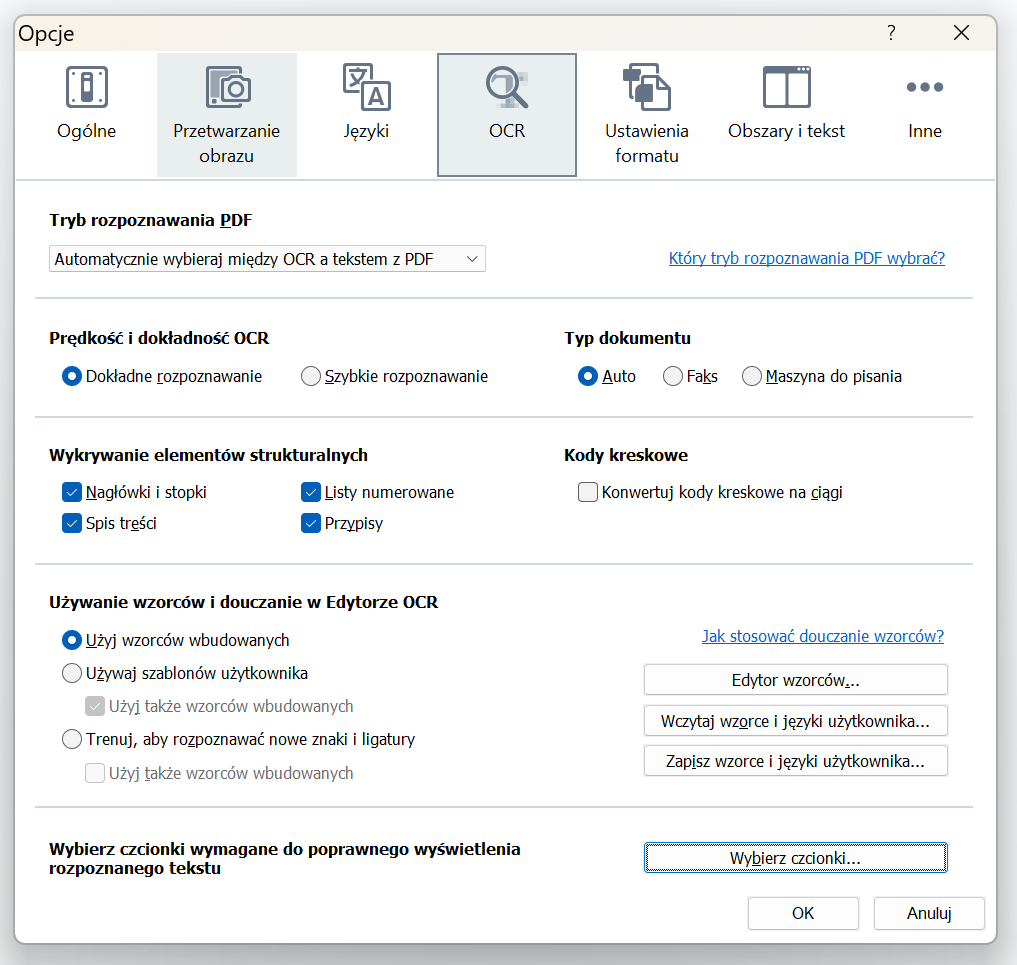
Przykładowe ustawienia:
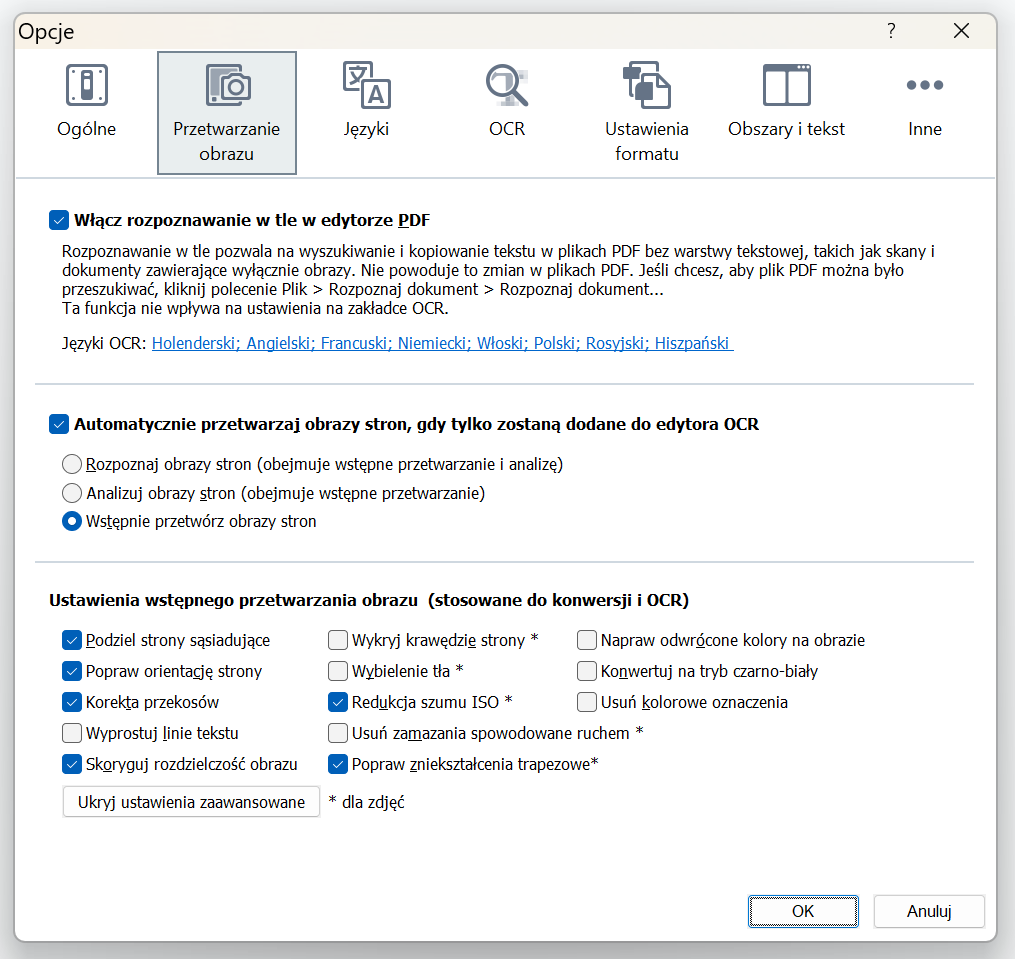
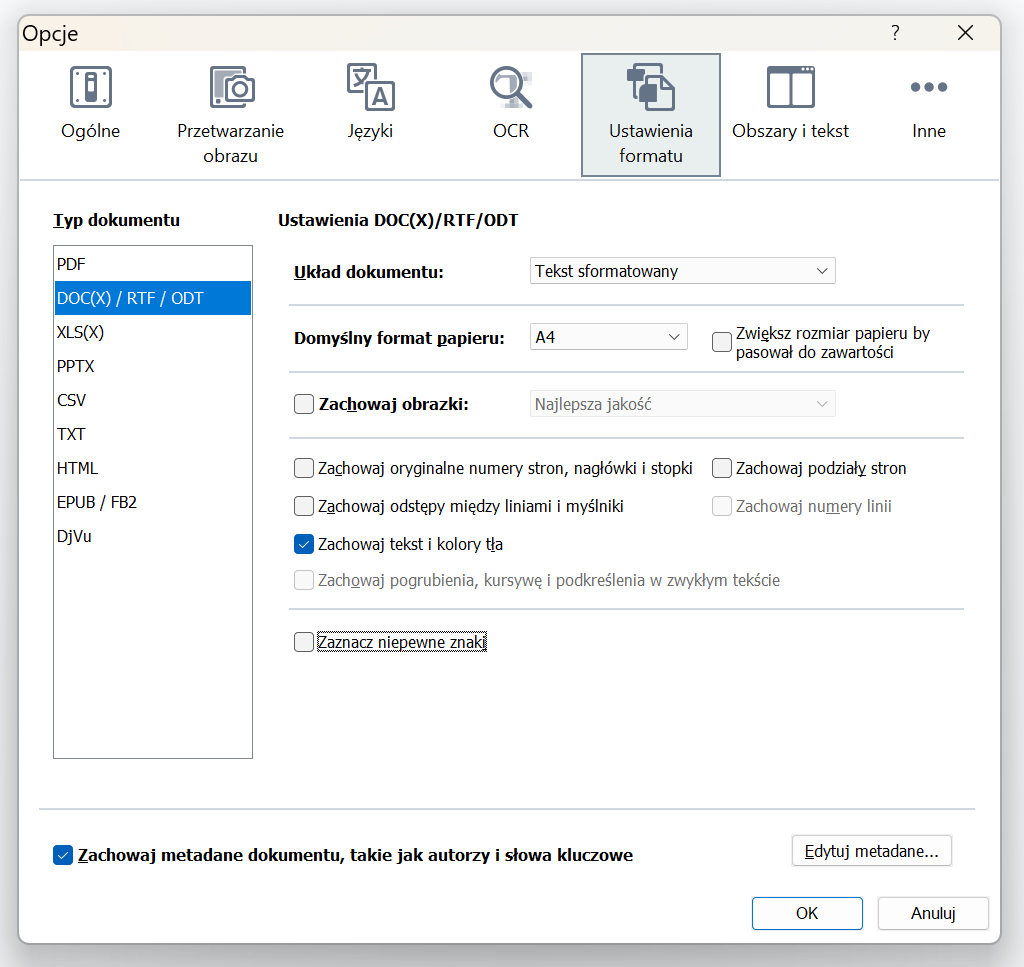
Jeśli nie znasz języka dokumentu, to rozważ włączenie opcji „Zaznacz niepewne znaki” (tylko jeśli nie jest to, co druga litera w zdaniu). Będzie to bodźcem dla tłumacza, by rzucił okiem na oryginalny plik, upewniając się, że OCR jest prawidłowy. Oczywiście zatwierdzamy opcje przyciskiem „OK”.
Kolejnym krokiem jest import nieedytowalnego pliku do Edytora, wstępne rozpoznanie obszarów, poprawienie obszarów, rozpoznanie ich zawartości, poprawienie literówek oraz eksport do DOCX. W Wordzie mamy dwie opcje:
- Posprzątać błędne formatowania po eksporcie, by umożliwić konwersję tekstu na tabelę, wskutek czego wystarczy ją powielić, lewą ukryć i Transdoc gotowy.
- Stworzyć tabelę od początku, po kolei wkleić wyeksportowane teksty do lewej kolumny tej tabeli, a potem ją powielić i lewą ukryć.
Domyślnym skrótem na ukrywanie/odkrywanie treści w MS Word jest CTRL+SHIFT+H.
Rozwiązywanie problemów jest nieuniknioną częścią pracy z technologią. Jedną z najczęstszych przeszkód staje się sytuacja, gdy FineReader nie rozpoznaje określonych czcionek lub stylów w dokumencie. W przypadku Transdoc nie ma znaczenia odwzorowanie fontów, ale ich rozpoznawanie, to już inna sprawa. Jest to zaawansowana funkcjonalność, ale podpowiadamy, że z pomocą przyjdzie Douczanie wzorców (w „Narzędzia->Opcje->OCR”). Rozwiąże to także problem notorycznie błędnie rozpoznawanych konkretnych znaków w dokumencie.
Zaawansowane techniki Transdoc
Dla poszukiwaczy przygód funkcja przetwarzania wsadowego „Hot folder” oferująca możliwość jednoczesnego przetwarzania wielu dokumentów. Funkcja ta pozwala na przetworzenie kilku plików i otrzymanie ich wszystkich gotowych, co znacznie oszczędza czas. Funkcja ta dostępna jest w wyższych wersjach licencji FineReader.
Innym przydatnym narzędziem jest tworzenie własnego języka:
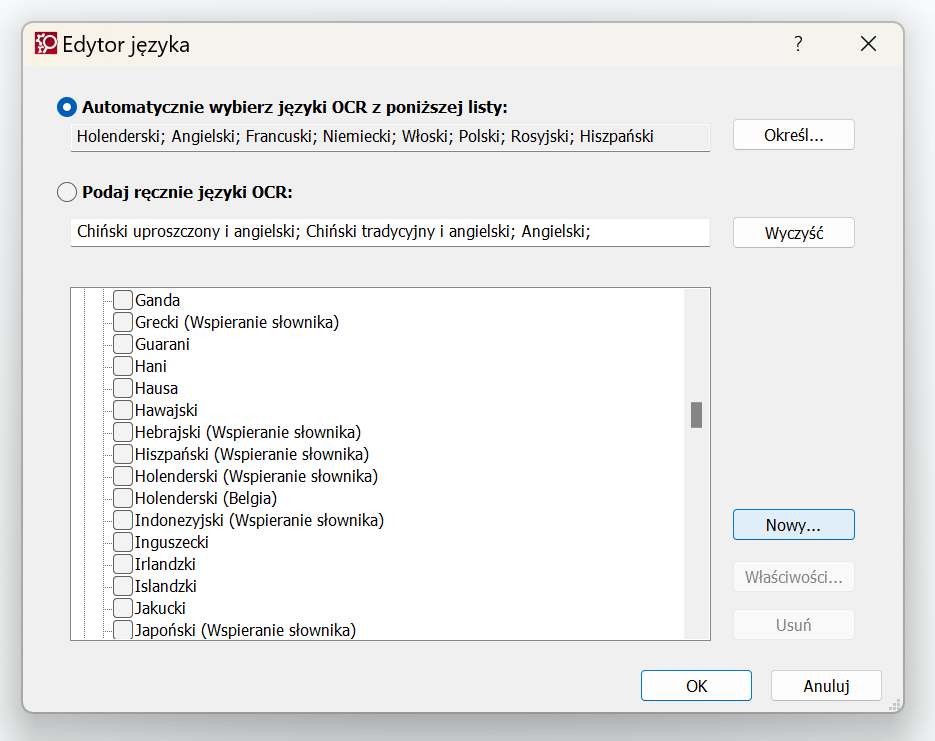
Po kliknięciu „Nowy” wybieramy język bazowy, na podstawie którego tworzymy wariant, a potem możemy wybrać litery alfabetu:
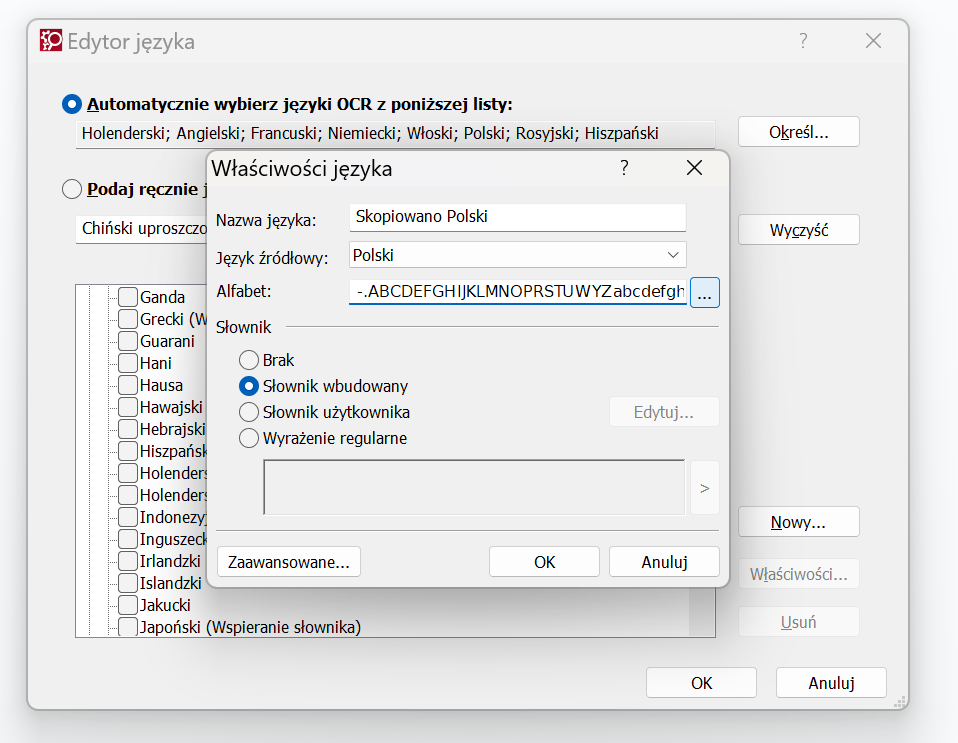
Dzięki temu – w końcu – zaczną rozpoznawać się prawidłowo znaki, które nie chciały rozpoznawać się wcześniej. Oczywiście chodzi o znaki, których nie było domyślnie w danym języku wbudowanym w FineReader. Na przykład, jeśli mamy znaki typu symbole: delta (w sumie całą gamę greckich symboli), średnica, ułamki itp., to one nie będą prawidłowo rozpoznanie, używając domyślnych ustawień. Po kliknięciu „Zaawansowane” mamy jeszcze większą kontrolę nad znakami przypisanymi do danego języka. Język polski domyślnie rozpoznaje następujące znaki:
!”#$%&'()*+,-./0123456789:;<=>?@ABCDEFGHIJKLMNOPQRSTUVWXYZ[\]_abcdefghijklmnopqrstuvwxyz{|}~£¥§©«¬®°±»ÓóĄąĆćĘꣳŃńŚśŹźŻż—‘’‛“”„•′€™■□▲△►▻▼▽◄◅◊◎◦★☆♦✓❖
Draft_OCR – proste odwzorowanie
Przed rozpoczęciem OCR konieczne jest odpowiednie przygotowanie dokumentu. Starannie przygotowany materiał źródłowy znacząco zwiększa skuteczność nawet najbardziej zaawansowanego oprogramowania OCR.
Należy upewnić się, że dokument jest zeskanowany w rozdzielczości co najmniej 300 DPI (punktów na cal). Niższe rozdzielczości mogą skutkować rozmytym tekstem, utrudniającym pracę oprogramowania OCR i prowadzącym do niespójnych rezultatów. Istotne jest również usunięcie wszelkich zbędnych elementów, takich jak zagniecenia, znaki wodne, ziarno w tle czy ślady długopisu, które mogłyby zakłócić proces rozpoznawania. Nieraz potrzebny będzie program graficzny np. Photoshop, a innym razem wystarczy np. usunąć znak wodny lub zbędną (drugą) numerację wybierając odpowiednie opcje w edytorze PDF (Acrobat, PDF-XChange Editor itp.).
W FineReaderze zastosowanie mają takie same ustawienia jak wcześniej, ale z jednym wyjątkiem:
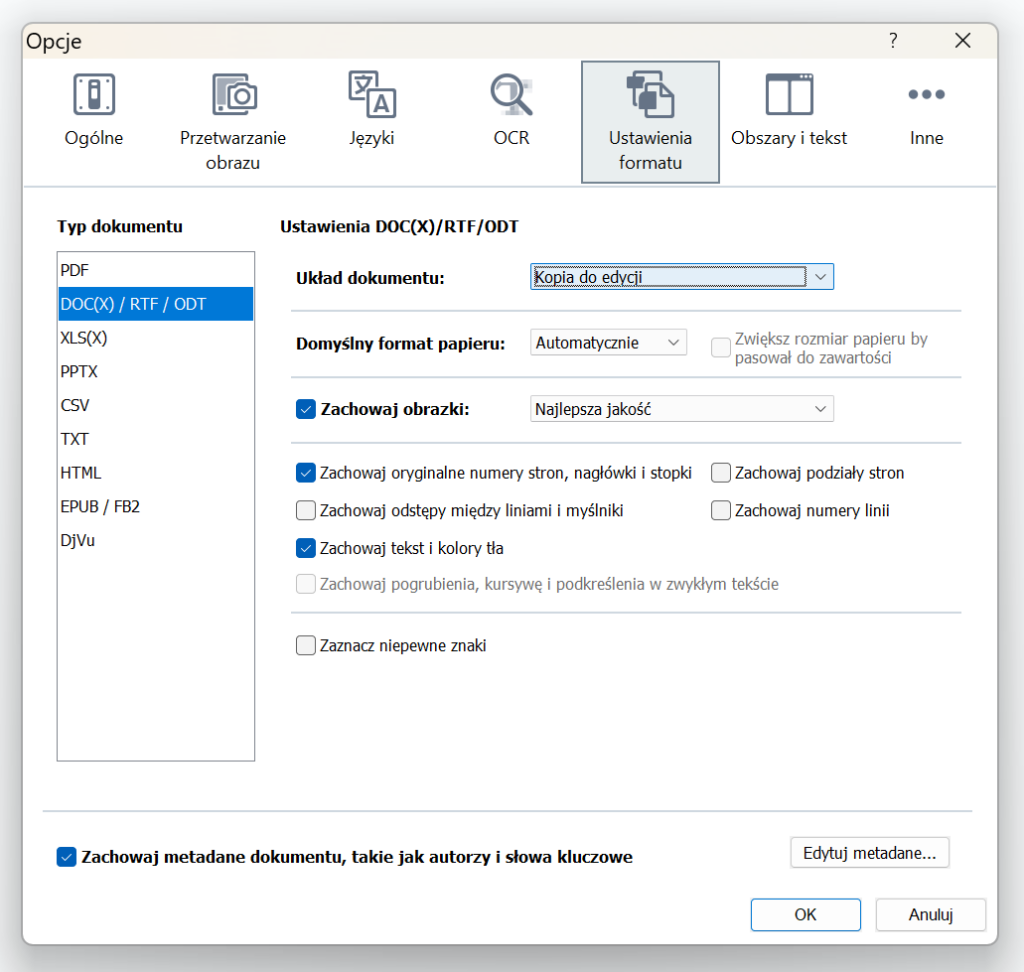
Włączamy zachowanie numerów stron, nagłówków i stopek oraz możemy pokusić się o zmianę układu dokumentu na „Kopia do edycji”. Nie zawsze się to sprawdzi, a raczej wyłącznie w przypadku prostszych układów. Wybierając tę opcję, nic nie tracimy. W razie potrzeby można to zmienić później – bez dodatkowej pracy.
Konwersja do DOCX
Praca z FineReaderem będzie analogiczna, jak wyżej, czyli import nieedytowalnego pliku do Edytora, wstępne rozpoznanie obszarów, poprawienie obszarów, rozpoznanie ich zawartości, poprawienie literówek oraz eksport do DOCX. Jeśli eksport do Worda (gdyż mamy opcję zapisania do DOCX lub wysłania do Worda – można ich używać zamiennie – efekt pracy FineReadera jest taki sam) posiada masę ramek tekstowych lub pól, to oczywiście należy zmienić układ na tekst sformatowany i spróbować ponownie.
Podstawowe formatowanie
Po uzyskaniu edytowalnego tekstu przychodzi czas na jego dopracowanie. Podstawowe formatowanie to etap, na którym możemy tchnąć życie w nasz draft_OCR.
Jak pisaliśmy na początku: w tym przypadku odwzorowuje się oryginalne teksty z zachowaniem logicznego porządku oraz niezbędnych przepływów wraz z formatowaniem lokalnym takim, jak pogrubienia, podkreślenia, indeksy, pismo kursywne (i inne oczywiste wyróżnienia wewnątrz zdania, które mają zastosowanie funkcjonalne).
Na taką okoliczność warto stworzyć sobie arkusz styli, który zawsze importujemy do pliku po OCR i formatujemy nim cały dokument, osiągając, w ten sposób, spójny, czysty i przejrzysty plik przygotowany do tłumaczenia.
W przypadku dokumentów wielojęzycznych należy upewnić się, że języki, które nie będą źródłowym (dla tłumacza), zostaną ukryte na czas tłumaczenia lub zignorowane na etapie przygotowywania OCR.
Bardzo ważne jest, aby usuwać zbędne podziały tzn. twarde entery, bo wpłyną one na segmentację pliku w narzędziu CAT, a tam, gdzie podział jest niezbędny, to zastąpienie twardego entera miękkim. Jeśli jakieś zdania są podzielone twardymi enterami (np. Między stronami), to takie zdania trzeba połączyć w logiczną całość.
Kontrola jakości
Po ukończeniu draft_OCR należy uważnie przeczytać tekst, poszukując typowych błędów związanych z OCR, takich jak błędnie rozpoznane znaki czy nieprawidłowa interpunkcja. Chociaż narzędzia programowe mogą przyspieszyć ten proces, ludzkie oko pozostaje niezastąpione w wykrywaniu subtelnych nieprawidłowości. Stosunkowo niewielu użytkowników FineReadera korzysta z modułu kontroli pisowni wbudowanego w ten program. Rekomenduje się korzystanie z tej funkcjonalności – po to jest – ale, w ostateczności, można ten proces odroczyć i wykonać kontrolę pisowni (F7) w MS Word. Jest to etap, który prędzej, czy później będzie trzeba wykonać.
Wskazówki
W przypadku szczególnie wymagających dokumentów (np. dokumentów liczących setki stron) warto rozważyć podzielenie ich na mniejsze sekcje. Umożliwi to bardziej skoncentrowane rozpoznawanie OCR.
Jeśli podziały stron są istotne, zaleca się użycie podziałów w stylach akapitowych w Wordzie zamiast ręcznych podziałów sekcji.
Nie należy bagatelizować wartości ręcznych poprawek. OCR, choć zaawansowane, nie jest nieomylne. Przygotowanie się na ręczne usuwanie pozostałych niedoskonałości stanowi część profesjonalnego podejścia do procesu.
Pełne odwzorowanie graficzne
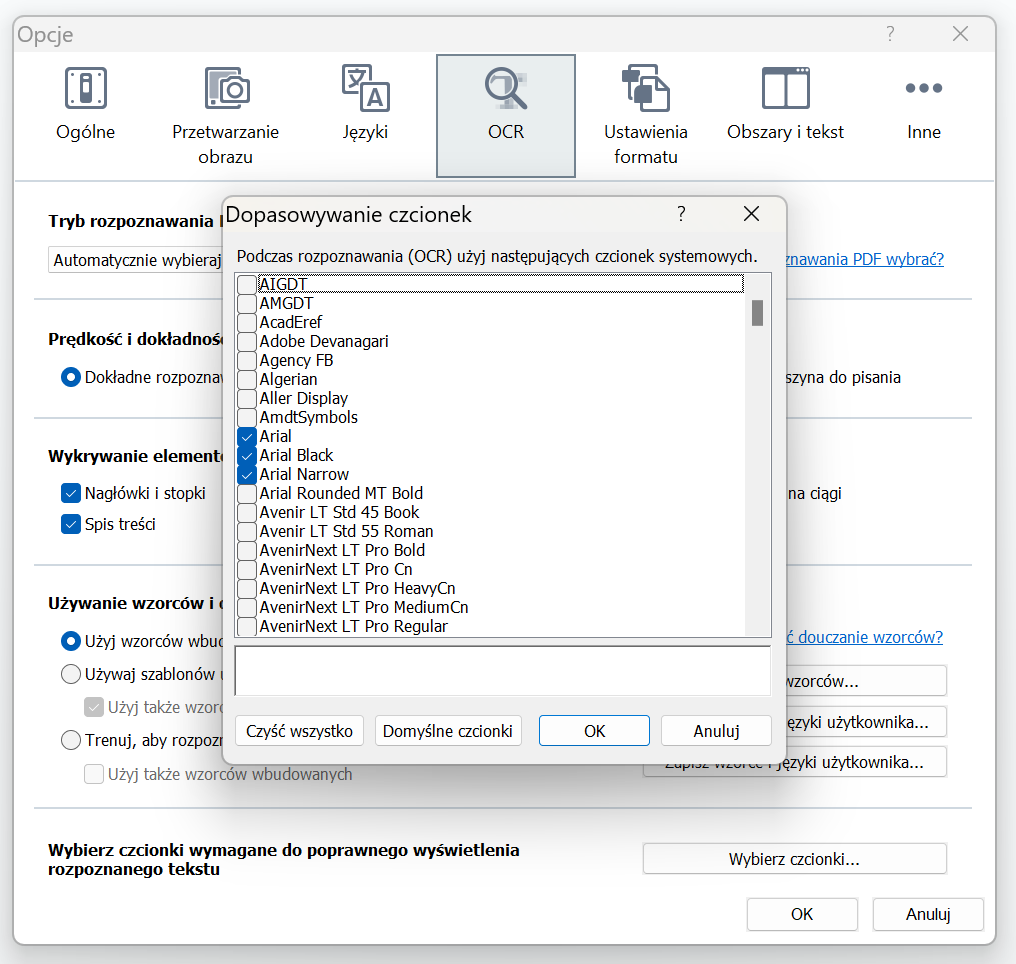
Każdy element przygotowań może zadecydować o sukcesie lub porażce. Poświęcenie czasu na eksplorację i zrozumienie ustawień – od podstawowych opcji rozpoznawania języka po zaawansowane narzędzia formatowania (np. wybór fontów*) – przynosi korzyści. Dostosowanie paska narzędzi zwiększa efektywność pracy.
Jakość skanów stanowi fundament udanego OCR. Stosowanie rozdzielczości minimum 300 DPI dla dokumentów tekstowych jest zalecane. Oczywiście nie ma to znaczenia, jeśli pracujemy z plikiem PDF, który skanem nie jest. W przypadku skomplikowanych układów pomocna okazuje się funkcja automatycznego wykrywania struktury dokumentu.
*możemy wybierać spośród fontów zainstalowanych w systemie. Dzięki temu będą użyte już w eksporcie do DOCX.
Lokalizacja grafik
Podstawowe opcje są dwie:
- Nanoszenie pól tekstowych na grafiki zawierające tekst do tłumaczenia.
- Tworzenie mini-transdoc, czyli tabelki-legendy pod grafiką, która wymaga tłumaczenia.
Obydwa warianty wymagają OCR i przygotowania, a o jego wyborze powinien zadecydować klient końcowy lub zleceniodawca.
Alternatywnie można wyeksportować wszystkie grafiki z PDF lub wykonując OCR nie zaznaczać tekstów na grafikach, wyciągając je (grafiki) w niezmienionej formie, aby później rozpakować DOCX (wystarczy zmienić rozszerzenie z DOCX na ZIP) i w podkatalogu word/media znaleźć wszystkie grafiki użyte w dokumencie, w celu ich lokalizacji poza Wordem (np. w Photoshopie).
Optymalizacja pod kątem CAT
OCR dla narzędzi CAT zwiększa efektywność pracy tłumaczy. FineReader pozwala eksportować wyniki do formatów kompatybilnych z systemami CAT. Niestety zdarza się, że eksport posiada zbędne style, „śmieciowe” formatowanie i inne elementy, które przeszkadzają tłumaczowi w pracy, generując zbędne tagi. Wskazane jest, by grafik przygotowujący plik do pracy w CAT posiadał np. Tradosa i mógł podejrzeć, jak wygląda OCR, zanim prześle go dalej. Dzięki temu widać problemy wymagające wyeliminowania przed przekazaniem pliku do kolejnego etapu produkcji. W internecie znajdziemy kilka makr lub skryptów do Worda, które eliminują spore ilości zbędnych tagów np. Codezapper. Należy jednak pamiętać, że każdy tak coś oznacza – usuwając tag, usuwamy coś więcej. Bez możliwości podglądu OCR przed i po usunięciu tagów jest ryzykowne i może się opłacić, ale nie musi. 50 na 50. Zastosowanie mają te same zasady, co wyżej, czyli optymalizacja twardych i miękkich enterów, łączenie podzielonych tekstów, dzielenie tekstów, które powinny być oddzielone, a brakuje podziałów, automatyczne numeracje zamiast ręcznych itd.
Wskazówki
MS Word ma limit wielkości strony – 55,88 cm x 55,88 cm – więc dokumenty o większym formacie, mogą wymagać przeskalowania (zmniejszenia).
Standardowo unika się używania pól tekstowych w OCR, ale schematy elektryczne, rysunki techniczne oraz projekty mogą wymagać użycia pól tekstowych.
Pola tekstowe muszą być właściwie i rozważnie kotwiczone do innych elementów np. akapitu lub strony. W przeciwnym razie, wskutek zmiany długości tekstu (w tłumaczeniu), zmienią swoje położenie. Ma to zastosowanie również do innych elementów graficznych, które występują w plikach o pełnym odwzorowaniu.
Razem z FineReaderem otrzymujemy również Screenshot Reader, który przydaje się do szybkiego, punktowego wyciągania pojedynczych tekstów np. na potrzeby tworzenia legend pod grafikami wymagającymi lokalizacji.
Zdarzają się problemy z ponownym otwarciem wiązki (zapisanego projektu FineReadera), więc rekomenduje się zakończenie prac nad otwartym dokumentem bez zamykania i ponownego otwierania FineReadera.
W ustawieniach formatu możemy wybrać niestandardowe ustawienia zapisywanych grafik, by wybrać między innymi stopień ich kompresji (Jakość):
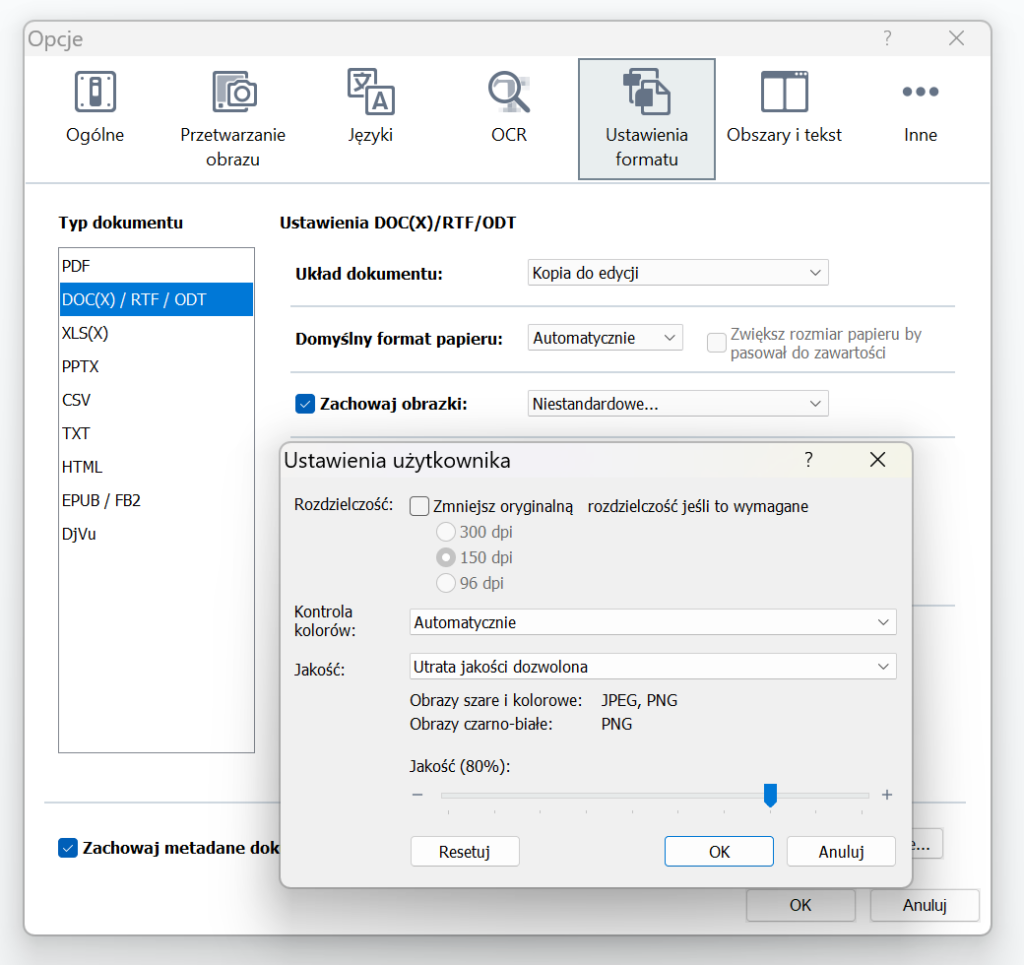
Może się to przydać w przypadku dokumentów o dużej ilości grafik oraz stron, by uniknąć Worda „ważącego” kilkaset MB.
Korzyści płynące z doskonałego OCR
Dokładność stanowi fundament każdego udanego projektu tłumaczeniowego – cecha nadająca słowom znaczenie. Perspektywa odszyfrowywania nieczytelnej strony lub czytania tłumaczenia pełnego błędów nie jest atrakcyjna dla nikogo. Wzrost dokładności przekłada się na większe zadowolenie klientów. Efektywny proces OCR może znacząco skrócić czas realizacji projektu. Tłumacze, którzy umiejętnie wykorzystują zaawansowane techniki OCR, są w stanie osiągnąć imponującą wydajność bez kompromisów w zakresie jakości, przy okazji zyskując dodatkową przewagę konkurencyjną.
Korzyści z efektywnego OCR wykraczają poza indywidualnych tłumaczy czy klientów, wpływając pozytywnie na całą branżę. Wyższa jakość prowadzi do mniejszej liczby korekt i poprawek, przyspieszając harmonogramy projektów i umożliwiając podejmowanie nowych zadań. Firmy o usprawnionej organizacji pracy są lepiej przygotowane do efektywnego rozwiązywania problemów, co przekłada się na ich konkurencyjność na rynku.
Idea jest prosta: bezbłędne przygotowanie procesów OCR poprawia każdy aspekt pracy tłumaczeniowej. Prawidłowo sformatowane dokumenty, bezbłędne teksty i bezproblemowa integracja oznaczają mniejszą presję na wszystkie zaangażowane strony, tworząc środowisko sprzyjające innowacjom i współpracy. Osiągnięcie tego poziomu jakości wymaga staranności i przemyślenia, ale efekty są warte wysiłku.
Najlepsze praktyki OCR
- Zanim rozpocznie się OCR, należy odpowiednio przygotować dokument. Zły stan dokumentu może nie tylko utrudnić pracę oprogramowania, ale także doprowadzić do frustracji podczas dalszej obróbki.
- Oceń jakość dokumentu źródłowego. Jeśli jest w złym stanie, zajmij się jego poprawą lub poproś o lepszą kopię. Upewnij się, że strony są płaskie, czyste i pozbawione zagnieceń czy plam. Podczas digitalizacji dokumentu papierowego, użyj skanera z minimalną rozdzielczością 300 DPI, aby uzyskać optymalną ostrość.
- Nadaj dokumentowi logiczną strukturę, jeśli jej brakuje. Ponumeruj strony, dodaj nagłówki i usuń wszelkie niepotrzebne elementy. Spójne przedstawienie dokumentu znacząco ułatwia pracę oprogramowania OCR.
- Każde oprogramowanie OCR ma swoje unikalne mocne i słabe strony. Kluczowe jest przeanalizowanie konkretnych potrzeb projektu. Narzędzia takie jak ABBYY FineReader doskonale radzą sobie z formatowaniem całych stron i interpretacją tabel – idealne do tłumaczenia obszernych raportów. Z kolei prostsze aplikacje mogą zapewnić szybkie wyniki, ale brakuje im precyzji w przypadku złożonych układów tekstu lub wielu języków.
- Korekta OCR wymaga precyzji i cierpliwości. OCR nieuchronnie popełnia błędy; niektóre litery lub liczby mogą zostać nieprawidłowo rozpoznane, a interpunkcja może wymagać korekty.
- Najlepszą praktyką jest porównywanie oryginalnego dokumentu z wynikiem OCR, strona po stronie. Może to wydawać się żmudne, ale zaniedbanie tego etapu może skutkować kosztownymi błędami, szczególnie w przypadku dokumentów technicznych lub prawnych.
Optymalizacja plików DOCX dla narzędzi CAT
Znajomość specyficznych wymagań wybranego narzędzia CAT jest fundamentem skutecznej optymalizacji. Każde oprogramowanie ma swoje unikalne cechy i ograniczenia, które należy uwzględnić.
Większość narzędzi CAT radzi sobie dobrze z plikami DOCX, jednak kluczowe jest zrozumienie ich specyfiki. Niektóre mogą mieć trudności z zaawansowanym formatowaniem lub osadzonymi obiektami. Warto dokładnie zapoznać się z dokumentacją techniczną oprogramowania, aby zidentyfikować jego możliwości i ograniczenia.
Szczególną uwagę należy zwrócić na zachowanie stylów, nagłówków, stopek i osadzonych obrazów po przetworzeniu przez narzędzie CAT. Dokładne zrozumienie tych aspektów pozwoli uniknąć nieprzyjemnych niespodzianek w trakcie procesu tłumaczenia.
Ustawienia segmentacji
Właściwe ustawienia segmentacji są kluczowe dla płynności procesu tłumaczenia. Umożliwiają one wyraźne oddzielenie segmentów tekstu, które narzędzie CAT będzie przetwarzać w formie jednostek tłumaczeniowych w celu zapisania w bazie tłumaczeniowej.
Większość narzędzi CAT oferuje domyślne reguły segmentacji, które można dostosować do struktury konkretnego dokumentu. Warto rozważyć modyfikację ustawień segmentacji w zależności od typu dokumentu i jego specyfiki. No tak, ale miało być o dostosowywaniu plików DOCX do CAT, a nie odwrotnie. Zgadza się! Aby tak zrobić, najpierw trzeba zrozumieć, jakie są te domyślne reguły segmentacji, aby grafik mógł przygotować plik, zachowując zgodność z tymi regułami. Na przykładzie Tradosa (kluczowe zasady dzielenia segmentów dla plików DOCX):
- Kropki: segmentacja na końcu zdania, kiedy kropka jest zakończona białym znakiem, np. „To jest zdanie. To jest kolejne zdanie”.
- Wykrzykniki: segmentacja po wykrzykniku, np. „Uwaga! To jest ważne”.
- Znaki zapytania: segmentacja po znaku zapytania, np. „Czy to działa? Tak, działa”.
- Średniki: średniki mogą, ale nie muszą, inicjować dzielenia, w zależności od ustawień, np. „To jest przykład; to również jest przykład”.
- Podziały akapitów: każdy nowy akapit zazwyczaj zaczyna nowy segment.
- Cudzysłowy i nawiasy: tekst zamknięty w cudzysłowach lub nawiasach jest traktowany jako część bieżącego segmentu, chyba że kończy się kropką, wykrzyknikiem lub znakiem zapytania.
Tagi
Odpowiednie tagowanie pliku DOCX zwiększa przejrzystość i zapewnia płynniejszy proces tłumaczenia. Tagi działają jak drogowskazy, prowadząc tłumacza przez dokument i zabezpieczając formatowanie treści.
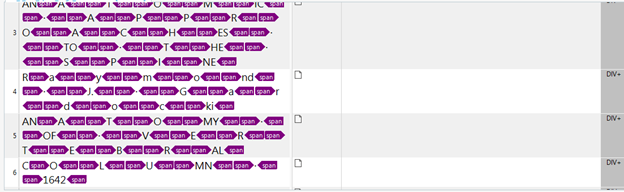
Wiele narzędzi CAT wykorzystuje tagi do identyfikacji elementów wewnątrz linii, takich jak pogrubienia, kursywa czy hiperłącza. Istotne jest, aby tagi były prawidłowo umieszczone i sformatowane. Przygotowując plik DOCX, należy upewnić się, że tagi odpowiadają zamierzonemu formatowaniu. Na przykład, jeśli fraza w tekście źródłowym jest pogrubiona, odpowiedni tag w DOCX powinien to odzwierciedlać, aby zachować takie samo wyróżnienie w tłumaczeniu. Zbędne taki potrafią katastrofalnie wpłynąć na wydajność tłumacza, a reperkusje przekroczonych terminów mogą być dotkliwe.
Przykład zbędnych tagów (źródło: community.rws.com):
Przygotowanie glosariuszy i pamięci tłumaczeniowych
OCR można również wykorzystać do stworzenia wielojęzycznego glosariusza lub bazy pamięci tłumaczeniowej (z wcześniej wykonanych tłumaczeń). Dzięki OCR możliwe jest szybkie i efektywne wyodrębnienie tekstu z wcześniej przetłumaczonych dokumentów, co pozwala na ich dalsze wykorzystanie. Przykładowo można stworzyć glosariusz z 8-języcznej deklaracji zgodności lub 4-języcznego katalogu części w celu spójnego tłumaczenia tych samych fraz w przyszłości. Jeśli chodzi o bazy tłumaczeniowe, to może się zdarzyć, że klient będzie zmieniał biuro tłumaczeń. Od poprzedniego biura nie dostanie swoich baz tłumaczeniowych, a wie, że w jego tekstach jest dużo powtórzeń, za które wolałby nie płacić ponownie, co jest oczywiste. W takim wypadku może dostarczyć „stare” PDFy – źródłowe oraz przetłumaczone – z których wykonuje się OCR, a potem bazę tłumaczeniową, która jest wykorzystywana do podnoszenia jakości oraz redukcji kosztów we współpracy z nowym biurem tłumaczeń.
QA przed importem do narzędzia CAT
Wykonywanie końcowej kontroli przed importem pliku DOCX po OCR do narzędzia CAT jest kluczowe. Etap ten można porównać do próby generalnej przed występem – upewniamy się, że wszystkie elementy są na swoim miejscu i gotowe do działania.
Należy zwrócić szczególną uwagę na:
- niechciane, często wielokrotne spacje,
- niespójności w typografii (różne rozmiary lub style fontów),
- nadgorliwe podziały wierszy,
- literówki i błędy OCR,
- pominięte/nieprzygotowane elementy graficzne.
Przeprowadzenie dokładnego sprawdzenia dokumentu nie tylko zwiększy pewność co do jego należytej jakości, ale może również ujawnić obszary wymagające dalszych korekt.
Pamiętaj, że niektóre problemy można rozwiązać dużo szybciej i efektywniej na wczesnym etapie, a później będzie tylko gorzej. Błędy w dokumencie tłumaczonym docelowo na 27 języków będzie trzeba poprawić 27 razy w przetłumaczonych plikach!
Kluczowe wnioski
Dla profesjonalistów w dziedzinie tłumaczeń i projektowania graficznego kluczowe jest przyjęcie strategicznego podejścia do rozwiązań OCR. Umiejętność krytycznej oceny i efektywnego wykorzystywania narzędzi OCR oraz AI staje się niezbędna. Współpraca z dostawcami usług OCR może prowadzić do rozwoju bardziej zaawansowanych i dostosowanych narzędzi. Aktywny udział w kształtowaniu tych technologii pozwoli na lepsze dostosowanie ich do potrzeb branży.
Przyszłość OCR oferuje ekscytujące możliwości dla tłumaczy i grafików. Aktywne zaangażowanie w rozwój tych technologii pozwoli na wykorzystanie ich potencjału przy jednoczesnym zachowaniu wysokich standardów jakości i kreatywności w pracy.
Kontakt
Tłumaczenia w InDesign: warstwy i teksty warunkowe
Wprowadzenie do tłumaczenia plików InDesign
Tłumaczenia plików InDesign wymaga użycia specjalistycznych narzędzi do tłumaczenia komputerowego (Computer-Assisted Translation – CAT). Programy te pozwalają na efektywne zarządzanie tłumaczeniami, co umożliwia utrzymanie spójności i dokładności w dokumentach wielojęzycznych.
Formaty Adobe InDesign obsługiwane przez narzędzia CAT
Narzędzia CAT natywnie obsługują dwa główne formaty plików Adobe InDesign:
- INDD (InDesign Document) – format przechowujący wszystkie elementy układu, takie jak tekst, grafika, style i warstwy.
- IDML (InDesign Markup Language) – format oparty na XML, który ułatwia wymianę danych między różnymi aplikacjami oraz proces tłumaczenia.
Dzięki obsłudze tych formatów przez narzędzia CAT można skutecznie zarządzać treścią dokumentów i zminimalizować ryzyko błędów podczas procesu tłumaczenia.
Kontekst
W poprzednim artykule omówiono techniki przygotowywania układu dokumentów wielojęzycznych w InDesign: InDesign w pracy biura tłumaczeń: przygotowywanie layoutu dokumentów wielojęzycznych.
Ponadto warto zapoznać się z naszymi innymi artykułami na temat wielojęzycznego składu DTP i zarządzania tekstem, które mogą być przydatne w kontekście tłumaczeń InDesign.
Zrozumienie podstawowych koncepcji i narzędzi używanych do tłumaczenia plików InDesign jest kluczowe dla osiągnięcia najwyższej jakości.
Jak działają teksty warunkowe?
Teksty warunkowe w InDesign to funkcjonalność umożliwiająca tworzenie różnych wersji tekstu w jednym dokumencie bez konieczności jego duplikowania w układzie graficznym. Dzięki temu można zarządzać różnymi wariantami treści, np. dla różnych języków, wersji marketingowych czy specyficznych grup odbiorców, bez dezorganizacji layoutu.
Zasada działania tekstów warunkowych w InDesign
Zasada działania tekstów warunkowych polega na oznaczaniu poszczególnych fragmentów tekstu jako zależnych od określonych warunków. Każdy fragment może być przypisany do jednego lub kilku warunków, co pozwala na ich elastyczne ukrywanie i wyświetlanie w zależności od potrzeb. Przykładami zastosowań mogą być:
- Lokalizacja treści: w dokumentach wielojęzycznych można zdefiniować warunki dla różnych języków i przełączać się między nimi bez konieczności tworzenia oddzielnych plików.
- Wersje dokumentów: dokumenty marketingowe mogą zawierać różne treści dla różnych grup docelowych, które można zarządzać za pomocą tekstów warunkowych.
- Warianty dokumentów: dokumenty techniczne nieraz wykorzystują teksty warunkowe do tworzenia dokumentacji modelowej np. jeden plik INDD posiada dane (na różnych warstwach oraz w wyłączonych tekstach warunkowych), które po włączeniu w określonej kombinacji wyświetlą gotowe instrukcje kilku lub kilkunastu różnych modeli danego urządzenia.
Gdzie znaleźć teksty warunkowe w InDesign?
Funkcję tekstów warunkowych można znaleźć w panelu Tekst warunkowy, który jest dostępny z menu Okno > Tekst i tabele > Tekst warunkowy. W panelu tym można tworzyć nowe warunki, przypisywać je do wybranych fragmentów tekstu oraz zarządzać widocznością tych fragmentów.

Tworzenie tekstów warunkowych w InDesign
Jak stworzyć, nazwać i stosować teksty warunkowe w InDesign?
Tworzenie tekstów warunkowych (zastosowania tekstów warunkowych) w Adobe InDesign to proces, który pozwala na dynamiczne zarządzanie treścią dokumentów, co jest szczególnie przydatne w kontekście wielojęzycznych publikacji. Teksty warunkowe umożliwiają wyświetlanie lub ukrywanie określonych fragmentów treści w zależności od zdefiniowanych warunków. Aby efektywnie korzystać z tej funkcji, należy przejść przez kilka kluczowych kroków:
- Otwórz panel tekstów warunkowych
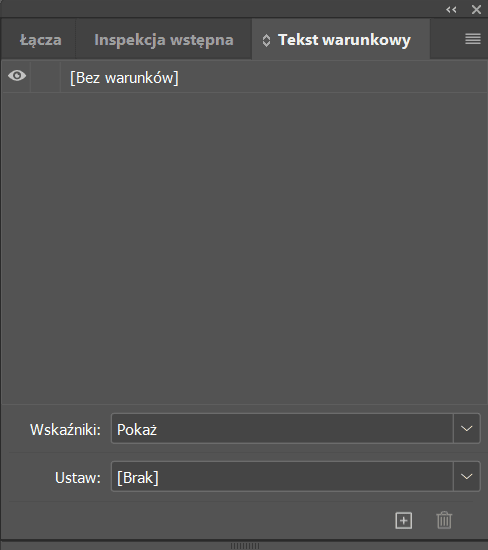
- Tworzenie nowego warunku: kliknij ikonę nowego warunku (
+) w paneluTekst warunkowy. W oknie dialogowym, które się pojawi, nadaj swojemu warunkowi nazwę oraz wybierz kolor wyróżnienia. Kolor ten pomoże wizualnie odróżniać różne fragmenty tekstu objęte różnymi warunkami. - Zastosowanie warunku do tekstu: aby zastosować stworzony warunek do fragmentu tekstu, zaznacz odpowiedni tekst i kliknij na nazwę utworzonego wcześniej warunku w panelu
Tekst warunkowy. Tekst podlegający warunkowi zostanie podkreślony wybranym kolorem. - Wyświetlanie i ukrywanie treści: możesz zarządzać widocznością różnych fragmentów tekstu poprzez zaznaczenie lub odznaczenie ikony oka obok nazw poszczególnych warunków w panelu
Tekst warunkowy.
Przykład praktyczny:
- Tworząc dokument zawierający zarówno wersję polską, jak i angielską treści marketingowej, można utworzyć dwa osobne warunki:
polskiiangielski. Następnie przypisać odpowiednie fragmenty tekstu do tych warunków. W ten sposób możliwe jest szybkie przełączanie się między językami bez konieczności ręcznego usuwania lub dodawania treści.
Teksty warunkowe InDesign znacząco usprawniają proces zarządzania treścią w dokumentach wielojęzycznych.
Wykluczanie części tekstu z tłumaczenia
Teksty warunkowe pozwalają na dynamiczne zarządzanie zawartością dokumentu, umożliwiając ukrywanie lub wyświetlanie określonych fragmentów tekstu w zależności od potrzeb. W kontekście tłumaczenia oznacza to, że można łatwo wykluczyć niektóre sekcje z tłumaczenia poprzez ich ukrycie (zarówno tekstów warunkowych, jak i warstw), dzięki czemu tłumacz także nie zobaczy ukrytych tekstów w narzędziu CAT.
Blokowanie/ukrywanie warstw a teksty warunkowe
Zarówno blokowanie i ukrywanie warstw, jak i zastosowanie tekstów warunkowych mają swoje zalety i wady w kontekście przygotowania plików do tłumaczenia:
Blokowanie/ukrywanie warstw
- Zalety:
- Proste i intuicyjne zarządzanie widocznością elementów.
- Możliwość grupowania całych sekcji (np. grafiki, nagłówki) na osobnych warstwach.
- Wady:
- Mniej elastyczne w przypadku konieczności wykluczenia tylko części tekstu z danej sekcji.
- Zarządzanie wieloma warstwami może stać się skomplikowane w bardziej rozbudowanych projektach.
Teksty warunkowe
- Zalety:
- Większa precyzja w zarządzaniu widocznością poszczególnych fragmentów tekstu.
- Łatwiejsze dostosowanie treści bez konieczności zmiany struktury dokumentu.
- Wady:
- Konieczność dokładnego oznaczania poszczególnych fragmentów jako warunkowych, co może wymagać dodatkowego nakładu pracy.
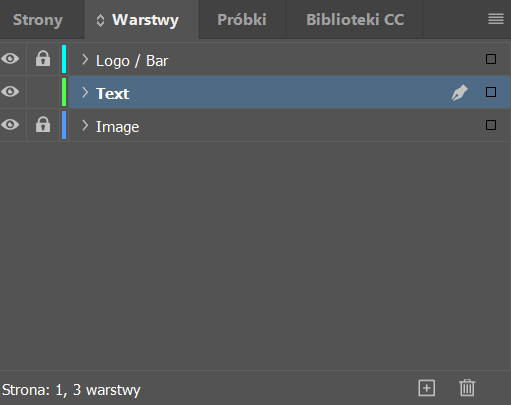
Przykład użycia
Przygotowując katalog produktowy na różne rynki, można zastosować teksty warunkowe do wyświetlania różnych opisów produktów w zależności od rynku docelowego. Jednocześnie, grafiki i elementy wizualne specyficzne dla danego rynku można umieścić na oddzielnych warstwach, które będą odpowiednio blokowane lub ukrywane podczas eksportu do tłumaczenia.
Stosując oba podejścia równocześnie, uzyskuje się optymalne rozwiązanie umożliwiające efektywne zarządzanie zawartością dokumentu InDesign podczas procesu lokalizacji aplikacji.
Używanie tekstów warunkowych w połączeniu z warstwami w InDesign
Optymalne przygotowanie plików do tłumaczenia w narzędziach CAT (Computer-Assisted Translation) często wymaga zastosowania tekstów warunkowych oraz warstw w Adobe InDesign. Połączenie tych dwóch funkcji pozwala na bardziej precyzyjne zarządzanie treścią oraz lepszą organizację elementów graficznych.
Kombinacja obu technik:
Zastosowanie tekstów warunkowych w połączeniu z logicznym rozmieszczeniem elementów na warstwach pozwala na:
- Precyzyjne zarządzanie zawartością: możliwość szybkiego przełączania między różnymi wersjami językowymi oraz ukrywania zbędnych elementów.
- Lepszą organizację pracy: rozdzielenie treści na dedykowane warstwy ułatwia pracę nad wielojęzycznymi dokumentami, szczególnie gdy wymagane są różne wersje tego samego projektu.
- Redukcję błędów: blokowanie i ukrywanie konkretnych części dokumentu zmniejsza ryzyko przypadkowego edytowania lub usuwania ważnych elementów przez tłumacza.
Łączenie możliwości oferowanych przez teksty warunkowe i warstwy stanowi efektywne rozwiązanie podczas przygotowywania plików InDesign do tłumaczenia przy użyciu narzędzi CAT.
Eksportowanie pliku PDF z warstwami w Adobe InDesign
Istnieje możliwość wyeksportowania z InDesign pliku PDF, który zawiera warstwy i możliwość ich przełączania z poziomu programu wyświetlającego pliki PDF np. Adobe Reader lub PDF-XChange.
Zalety eksportu plików PDF z warstwami:
- Elastyczność w przeglądaniu dokumentu: dzięki warstwom, użytkownicy mogą łatwo ukrywać lub wyświetlać konkretne elementy dokumentu, co pozwala na lepszą personalizację dokumentacji.
- Lepsza organizacja treści: warstwy umożliwiają uporządkowanie różnych sekcji dokumentu, co jest szczególnie przydatne w przypadku wielostronicowych projektów lub skomplikowanych układów graficznych.
- Redukcja błędów: możliwość blokowania i ukrywania poszczególnych warstw zmniejsza ryzyko przypadkowego edytowania lub usuwania ważnych elementów podczas współpracy nad projektem.
Jak wyeksportować plik PDF z warstwami:
- Przygotowanie dokumentu:
-
- Upewnij się, że każdy element, który ma być eksportowany jako osobna warstwa, znajduje się na właściwej warstwie w InDesign.
- Nazwij warstwy w sposób zrozumiały i intuicyjny.
- Proces eksportowania:
-
- Przejdź do menu Plik > Eksportuj.
- Wybierz format pliku Adobe PDF (Druk) lub Adobe PDF (Interaktywny) w zależności od potrzeb.
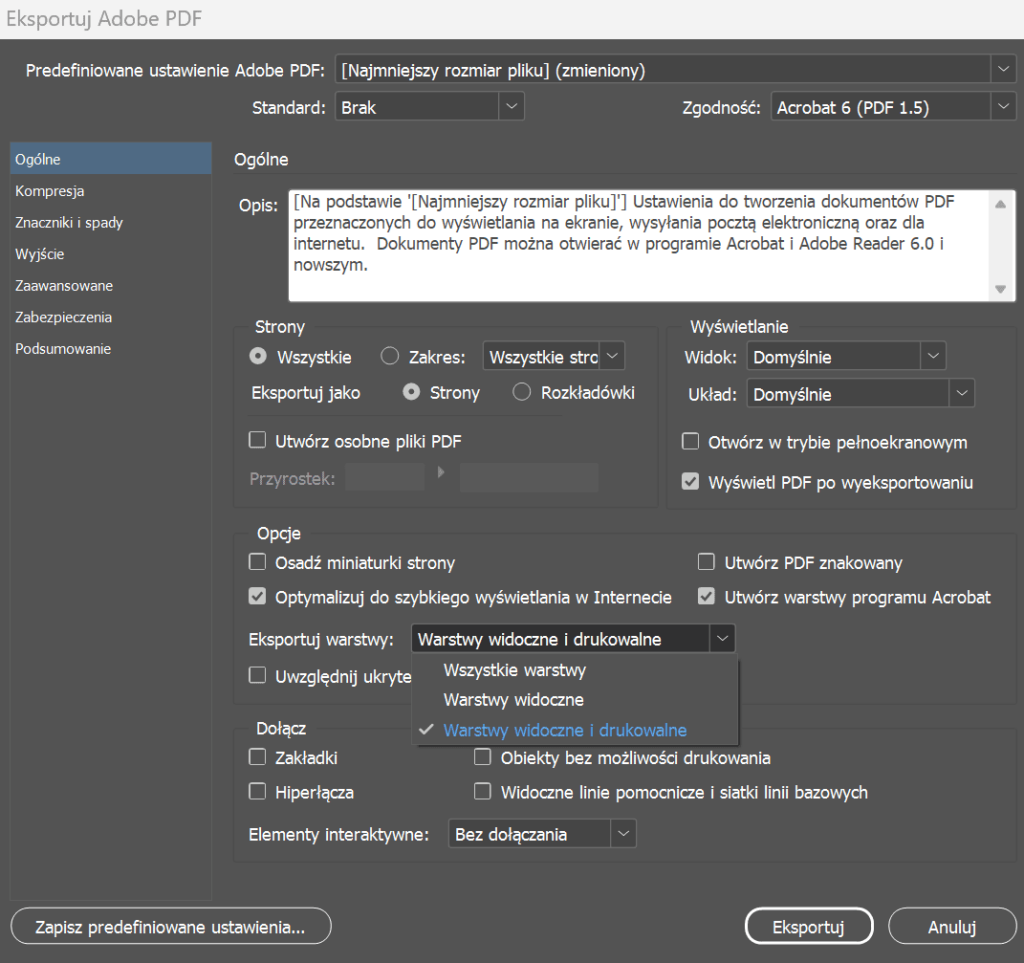
- Ustawienia eksportu:
-
- W oknie dialogowym eksportu, wybierz Utwórz warstwy programu Acrobat.
- W sekcji Eksportuj warstwy zaznacz opcję Warstwy widoczne i drukowane (lub dopasuj to ustawienie wedle potrzeb), aby zapewnić, że wszystkie widoczne warstwy zostaną dodane do pliku PDF.
- Dodatkowe ustawienia:
-
- Skonfiguruj pozostałe opcje eksportu zgodnie z wymaganiami projektu.
- Kliknij przycisk Eksportuj, aby zakończyć proces.
Przykładowe zastosowania:
Prezentacje marketingowe: eksportowanie materiałów marketingowych z różnymi wersjami językowymi na oddzielnych warstwach pozwala na szybkie dostosowanie prezentacji do potrzeb międzynarodowych klientów.
Instrukcje obsługi: różne sekcje instrukcji mogą być umieszczone na różnych warstwach, umożliwiając użytkownikom łatwe przełączanie pomiędzy nimi i skupienie się na interesujących ich częściach.
Eksportowanie plików PDF z warstwami to praktyka, które może znacząco usprawnić pracę nad złożonymi dokumentami oraz ułatwić ich przeglądanie i edytowanie, choć – początkowo – kosztuje trochę więcej pracy.
Podsumowanie
Teksty warunkowe odgrywają kluczową rolę w tłumaczeniach plików InDesign, oferując wszechstronność i elastyczność w zarządzaniu treściami wielojęzycznymi. Dzięki „programowaniu warunkowemu„, możliwe jest nie tylko efektywne organizowanie elementów dokumentu, ale również precyzyjne kontrolowanie, które fragmenty tekstu mają być tłumaczone, a które pozostają bez zmian.
Korzyści z zastosowania tekstów warunkowych są liczne:
- Oszczędność czasu i zasobów: automatyzacja procesów redukuje ręczne poprawki i umożliwia szybkie dostosowanie dokumentu do różnych języków.
- Zwiększenie precyzji: dzięki możliwości wykluczania części tekstów z tłumaczenia, minimalizuje się ryzyko błędów i nieporozumień.
- Lepsza organizacja pracy: ułatwia współpracę między zespołami tłumaczy, grafików i innych specjalistów zaangażowanych w tworzenie dokumentacji.
Eksperymentowanie z tekstami warunkowymi we własnych projektach graficznych w InDesign przynosi nowe możliwości optymalizacji procesów. Zachęcamy do ich praktycznego zastosowania, aby maksymalnie wykorzystać potencjał tego narzędzia w codziennej pracy.
Najczęściej zadawane pytania
Jakie formaty Adobe InDesign są natywnie obsługiwane przez narzędzia CAT?
Narzędzia CAT natywnie obsługują formaty INDD i IDML.
Gdzie można znaleźć teksty warunkowe w InDesign?
Teksty warunkowe w InDesign można znaleźć w górnym menu w sekcji Okno > Tekst i tabele > Tekst warunkowy.
Jak stworzyć, nazwać i stosować teksty warunkowe w InDesign?
Aby stworzyć, nazwać i stosować teksty warunkowe w InDesign, należy przejść do panelu „Tekst warunkowy” i wykonać odpowiednie kroki opisane wyżej.
Kiedy należy wykluczyć części tekstów z procesu tłumaczenia poprzez zastosowanie tekstów warunkowych kontra blokowanie/ukrywanie warstw? Które rozwiązanie jest optymalne?
Należy wykluczyć części tekstów z procesu tłumaczenia poprzez zastosowanie tekstów warunkowych w sytuacjach, gdy zachodzi konieczność selektywnego uwzględnienia lub pominięcia pewnych fragmentów tekstu. Optymalne rozwiązanie zależy od konkretnego kontekstu projektowego.
Jaka jest rola i wszechstronność tekstów warunkowych w tłumaczeniach plików InDesign?
Teksty warunkowe odgrywają istotną rolę w tłumaczeniach plików InDesign, umożliwiając selektywne zarządzanie treściami oraz optymalizację procesu lokalizacji. Są wszechstronnym narzędziem wspomagającym pracę nad wielojęzycznymi projektami graficznymi.
Kontakt

DTP w pracy tłumacza
Doskonale wiemy, że w przypadku wielu tekstów znaczenie ma nie tylko to, jak są przetłumaczone, lecz także – jak wyglądają. Dlatego też w biurze tłumaczeń Translax oferujemy Państwu również usługi związane z DTP.
Tłumaczenia i DTP
DTP, czyli Desktop Publishing oznaczają czynności z zakresu prepress mające na celu stworzenie, rozwój i przygotowanie do druku publikacji w formie elektronicznej. Zgodnie z definicją z wikipedii (https://pl.wikipedia.org/wiki/DTP): termin oznaczający pierwotnie ogół czynności związanych z przygotowaniem na komputerze materiałów, które będą później powielone metodami poligraficznymi. Krócej mówiąc, termin ten oznacza komputerowe przygotowanie publikacji do druku.
Gdy zaistnieje potrzeba przetłumaczenia publikacji takiej jak ulotka, folder, katalog czy instrukcja obsługi, powinniśmy zadbać o to, żeby tłumaczenie dobrze spełniało swoją funkcję. Aby ulotka ciągle była ulotką, musi być atrakcyjna graficznie. Dlatego też niezbędna staje się współpraca tłumacza z grafikiem i specjalistą DTP. Po przetłumaczeniu tekst zmienia swoją objętość, inaczej wyglądają nagłówki i wyróżnione fragmenty tekstu – tekst inaczej przelewa się w wątkach i łamach. Aby w dalszym ciągu publikacja tworzyła przejrzystą i spójną całość, trzeba na nowo rozplanować położenie tekstu, zadbać o to, by dobrze komponował się z zakotwiczonymi elementami takimi jak tabele, zdjęcia, rysunki itp. Wychodząc naprzeciw Państwa potrzebom, w naszej firmie zadbaliśmy o to, by móc pełnić kompleksowe usługi DTP. Dlatego też zatrudniamy osoby odpowiedzialne za przygotowanie na komputerze materiałów, które można później powielać – w druku, bądź w internecie. W naszej firmie korzystamy z najpopularniejszych programów graficznych, są wśród nich: Adobe InDesign, Adobe FrameMaker (również w strukturze SGML), Adobe PageMaker, QuarkXPress, Adobe Acrobat+Distiller, Adobe Photoshop, Adobe Illustrator, Corel Draw, AutoCAD czy Microsoft Visio.
InDesign w pracy biura tłumaczeń – Przygotowywanie layoutu dokumentów wielojęzycznych [aktualizacja]
Jednym z najbardziej popularnych narzędzi do komputerowego składu typograficznego tekstu (DTP) w biurze tłumaczeń, o którym pisaliśmy poprzednio, jest program Adobe InDesign. Daje on użytkownikowi ogromne możliwości, trzeba jednak pamiętać, że inaczej pracuje się wtedy, gdy chce się przygotować dokument w jednym języku, niż w sytuacji, w której naszym zadaniem jest opracowanie dokumentu, który będzie funkcjonował w wielu językach.
Gdy projektuje się layout dla dokumentów wielojęzycznych, trzeba z rozwagą zaplanować miejsce na tekst – w tzw. ramkach tekstowych, które funkcjonują podobnie do pól tekstowych w Wordzie. Należy pamiętać, że po przetłumaczeniu tekst zmieni swoją objętość – może się rozszerzyć lub skrócić nawet o 35% (szczególnie w stosunku zachodniego języka niefleksyjnego do np. cyrylicznego). Zmiana objętości tekstu spowoduje modyfikację wyglądu dokumentu – zakotwiczone w nim elementy mogą się przemieścić i w konsekwencji popsuć wygląd publikacji. Konieczne będzie wtedy długotrwałe dopracowywanie dokumentu przez operatora DTP. Aby skrócić czas tej pracy, można zaprojektować layout w odpowiedni sposób.

Dobrze i szybko, bo szybko i dobrze
DOBRZE I SZYBKO, BO SZYBKO I DOBRZE
„Na wczoraj!” – czy znasz ten zwrot? W ustach przełożonego, zleceniodawcy, czy pedagoga wywołuje on co najmniej gęsią skórkę. Działanie pod presją czasu to proces doskonale znany w każdej branży. Pośpiesznie i tym samym nierzadko chaotycznie wykonując polecenie często popełnia się błędy. Jak pogodzić najwyższą jakość pracy z optymalnie krótkim jej czasem? Czy w branży tłumaczeniowej taki kompromis w ogóle jest możliwy?

Wielojęzyczny skład DTP, czyli zarządzanie tekstem i nie tylko…
Jeden obraz wart jest więcej niż tysiąc słów, a jedno słowo rani bardziej, niż ostrze noża. Idąc tym tropem: gdy obraz jest nieostry… To wtedy właściwie co? No właśnie. Wtedy z pomocą przychodzi skład DTP.
DTP (ang. desktop publishing) czyli w dosłownym tłumaczeniu „publikowanie zza biurka” oznacza ogół zabiegów przygotowujących różnego rodzaju materiały do publikacji. Teksty poddawane są korekcie, a elementy graficzne, ilustracje, zdjęcia, wykresy, symbole – indywidualnej obróbce. Końcowym i najważniejszym etapem DTP jest ułożenie wszystkich tych elementów w całość gotową do publikacji (druku, publikacji cyfrowej itp.).

Optymalizacja plików programu FrameMaker do tłumaczenia
 Adobe FrameMaker jest jednym z najpopularniejszych na rynku i najbardziej zaawansowanych rozwiązań do publikacji treści w formacie XML. W niniejszym artykule omówię kilka sposobów optymalizacji plików FrameMakera do tłumaczenia. Korzystanie przy wykonywaniu składu komputerowego dokumentów z najlepszych praktyk programu Adobe FrameMaker pozwala na zaoszczędzenie czasu i pieniędzy, które można przeznaczyć na aktualne i przyszłe projekty lokalizacyjne.
Najprostszym sposobem zapewnienia wysokiej wydajności pracy z programem FrameMaker jest korzystanie z najnowszej wersji tej aplikacji. W każdej nowej wersji wprowadzane są narzędzia i funkcje, które mają na celu pomóc użytkownikowi lepiej wykorzystywać program, takie jak np. „autosprawdzanie pisowni” w najnowszej jego wersji. Bardzo pomocna jest również wprowadzona w najnowszej wersji FrameMakera funkcja obszaru roboczego, która konfiguruje interfejs użytkownika na podstawie zakresu operacji wykonywanych przez niego na dokumencie.
Optymalizacja tabel w programie FrameMaker
Tabele we FrameMakerze mogą być bardzo atrakcyjne, na dodatek łatwo i przyjemnie się je tworzy. Dlatego też bardzo często niektórzy nowi użytkownicy programu dają się ponieść „fantazji” i umieszczają w tabeli informacje, które wystarczy ująć w formie listy. W przypadku gdy utworzenie tabeli jest konieczne, należy pamiętać o następujących wskazówkach:
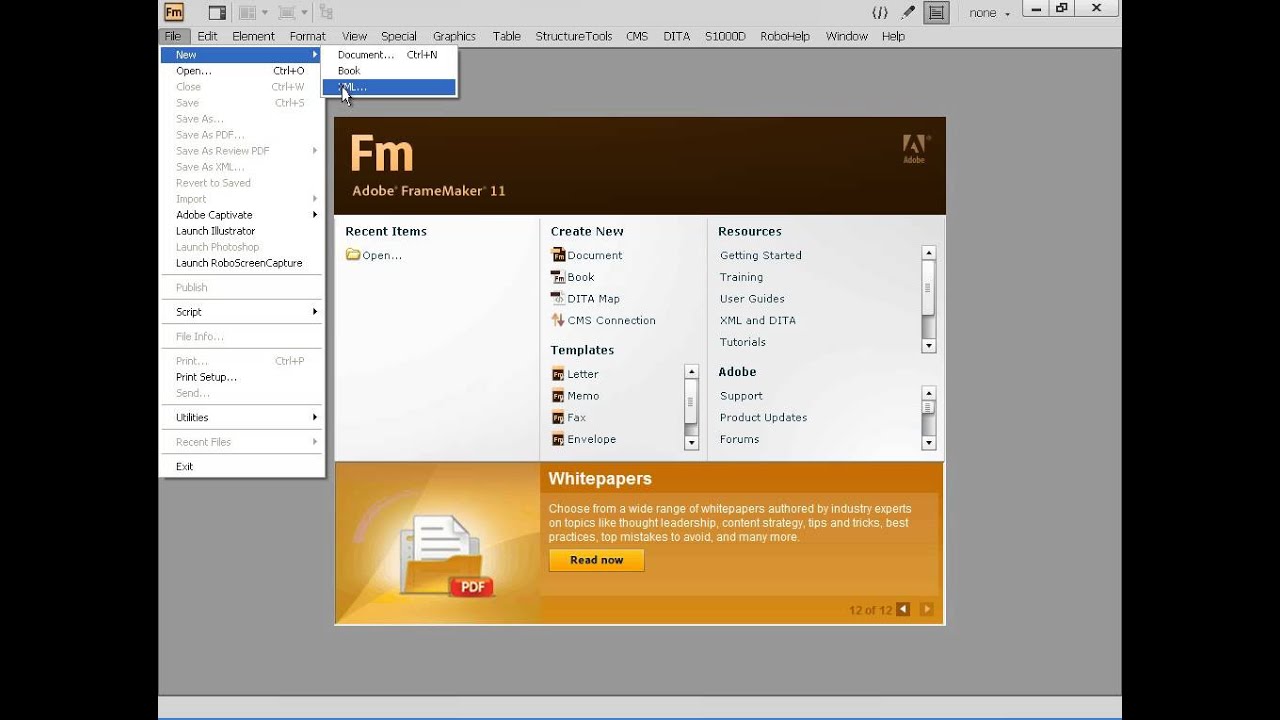
Wybrane funkcje programu FrameMaker 11

W niniejszym artykule skoncentruję się tylko na kilku najciekawszych nowych funkcjach programu FrameMaker 11. Więcej informacji na ten temat można uzyskać, oglądając prezentację firmy Adobe zatytułowaną Co nowego w programie FrameMaker 11, w której możliwości tego programu demonstruje Kapil Verma – Starszy Menedżer ds. Produktu firmy Adobe.
Prezentacja programu znajduje się pod adresem (UWAGA: Aby zobaczyć prezentację, trzeba się zalogować):
https://www.adobe.com/cfusion/event/index.cfm?loc=en%5Fus&event=register%5Fno%5Fsession&id=2076675.
Firma Adobe poprzedziła wprowadzenie na rynek programu FrameMaker 11 rozbudowanym programem beta-testów, starając się uzyskać od użytkowników informacje zwrotne dotyczące ich oczekiwań względem nowych funkcji programu. W rezultacie użytkownicy zgłosili takie potrzeby, jak: „porządne” rozwiązanie do tworzenia treści w formacie XML/DITA (praca bezpośrednio z kodem XML), ulepszone publikowanie oparte na rolach czy też możliwość szerszego korzystania z multimediów i grafiki 3D.
Mocne strony najnowszej wersji FrameMakera
FrameMaker 11 oficjalnie ukazał się na rynku 24 lipca 2012 roku wraz z poprawionymi wersjami RoboHelp 10 i Technical Communication Suite 4, który koordynuje pracę dwóch pierwszych programów z aplikacjami Captivate 6, Acrobat Pro, Illustrator oraz Presenter. FrameMaker 11 posiada wiele nowych funkcji i przepływów pracy, które przyspieszają proces formatowania i edycji tłumaczenia.

Dobór czcionki do dokumentu wielojęzycznego
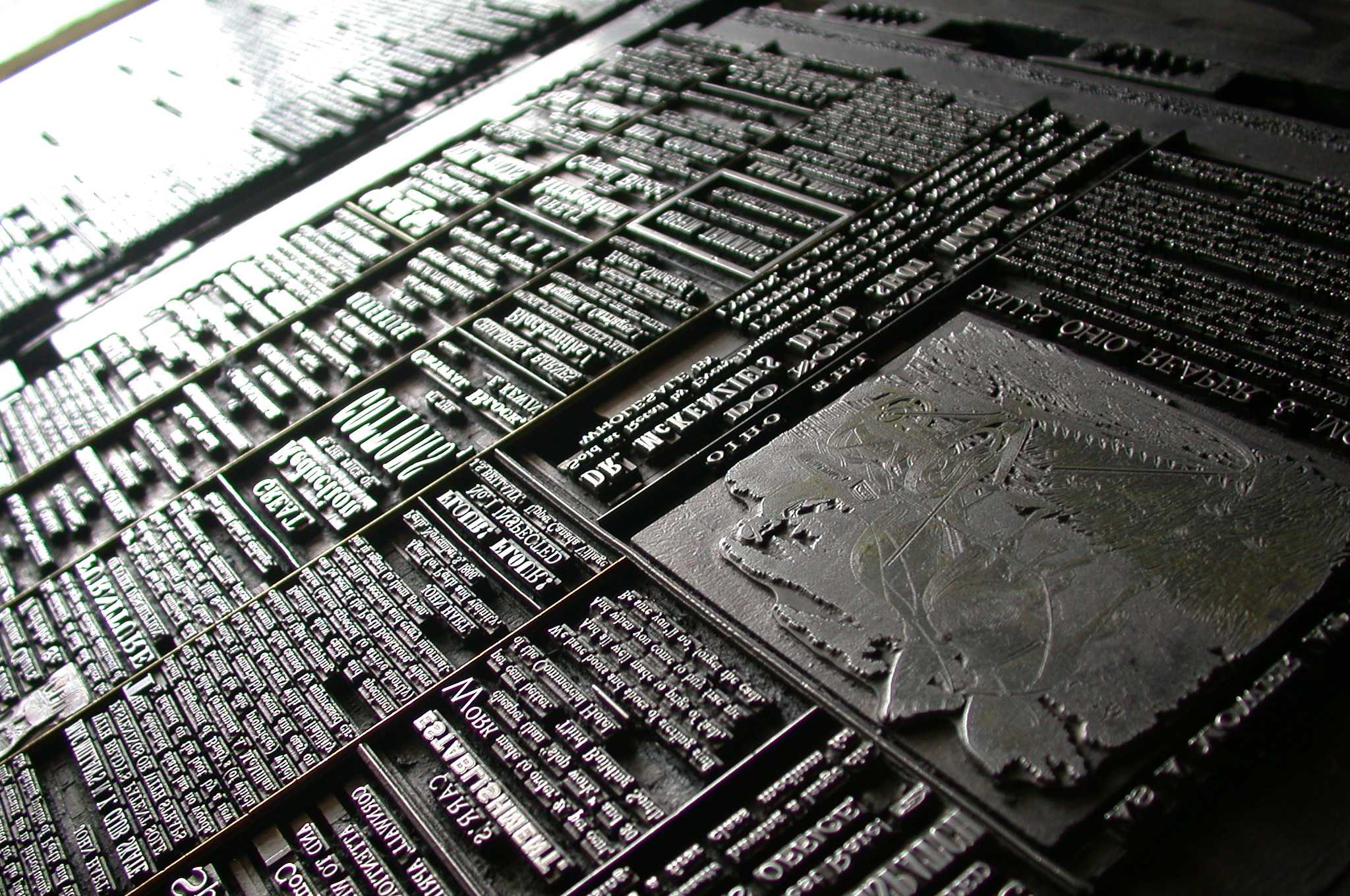 Dobór czcionki do dokumentu wielojęzycznego jest sprawą niezwykle ważną. Wybrana czcionka tworzy bowiem klimat całego projektu i/lub materiałów marketingowych. Tak więc rozpoczynając proces formatowania przetłumaczonego dokumentu, należy wybrać czcionkę bardzo starannie.
Wielojęzyczny skład komputerowy to proces dostarczenia takiego tłumaczenia dokumentu w języku docelowym, które jak najdokładniej odpowiada specyfikacji formatu oraz układowi dokumentu źródłowego.
Wielojęzyczny skład komputerowy jest ważną usługą dla każdego międzynarodowego przedsiębiorstwa lub globalnego marketera, który potrzebuje lokalizacji i internacjonalizacji dokumentu w różnych językach i krajach. Oprócz dokładności tłumaczenia bardzo ważnymi elementami przy tworzeniu globalnej dokumentacji do użytku na rynkach międzynarodowych są także: ostateczny układ dokumentu, rodzaj wybranej czcionki oraz kulturowa poprawność przetłumaczonego tekstu.
W języku angielskim do dyspozycji jest więcej rodzin czcionek niż w przypadku języków azjatyckich i wschodnioeuropejskich. Może to stwarzać problemy, gdy dany dokument jest tłumaczony na któryś z nich.
W przypadku języków, które wymagają znaków innych niż łacińskie, takich jak np. język rosyjski czy grecki, do dyspozycji są jedynie najpopularniejsze czcionki komercyjne. Ostateczny układ przetłumaczonego dokumentu może więc wyglądać inaczej niż w wersji angielskiej lub innej wersji oryginalnej.
W przypadku niektórych języków, takich jak np. hebrajski, arabski, chiński, japoński czy koreański, system znaków i pisma jest inny niż w językach opartych na łacinie. W rezultacie, aby prawidłowo przetworzyć tekst, trzeba wybrać inną czcionkę, a w niektórych sytuacjach nawet specjalne oprogramowanie lub system operacyjny.
Czcionki odgrywają ważną rolę w formacie dokumentu. Zapewniają one czytelność przekazu informacji nie tylko w plikach źródłowych, ale także w dokumentach wielojęzycznych. Pewne wskazówki oraz najlepsze praktyki pozwalają specjalistom od składu komputerowego dobrać odpowiednią czcionkę do międzynarodowej treści i materiałów marketingowych.

Przygotowanie do lokalizacji grafiki w Adobe Photoshop
Tworząc wielojęzyczne projekty, takie jak ulotki, podręczniki, instrukcje obsługi, trzeba dużo uwagi poświęcić elementom graficznym – mapom, schematom, wykresom itd. Przekazują one zazwyczaj znaczną część informacji, często również poprzez elementy tekstowe (podpisy, wskazania itd.), które trzeba przetłumaczyć.
Lokalizacja grafiki jest zadaniem trudnym i czasochłonnym, jednak usprawnić ją może dobra współpraca między zleceniodawcą a biurem tłumaczeń. W mocy tego pierwszego jest takie przygotowanie dokumentu do lokalizacji, by osoba, która będzie nad nim pracować, miała z tym jak najmniej problemów. Tymczasem twórcy ilustracji nie zawsze myślą o tym, że kolejne osoby będą pracować nad plikiem. Dokument nieodpowiednio przygotowany, może być bardzo trudny do edycji. Jednak dzięki kilku zabiegom, można ułatwić zadanie pracownikowi biura tłumaczeń.
Ważne!
Programem, w którym przeprowadza się lokalizację grafiki jest np. Adobe Photoshop. Aby tłumacz mógł przetłumaczyć elementy tekstowe ilustracji, musi być ona zapisana jako plik edytowalny – czyli w formacie PSD (w tym wypadku). Potrzebny jest bowiem dostęp do wszystkich warstw tekstowych dokumentu – tak, aby można było wprowadzać w nich zmiany. Jeśli zleceniodawca nie jest w stanie dotrzeć do pliku źródłowego i dysponuje tylko nieedytowalnymi wersjami dokumentu, lokalizacja również jest możliwa, trzeba jednak liczyć się z tym, że będzie to trwało dłużej (przez co będzie to również droższa).

Kompetencje a kwalifikacje tłumacza: jak oceniać dostawcę usług językowych w projektach B2B (jakość, ryzyko, zgodność)
Ewolucja dużych modeli językowych (LLM) w branży tłumaczeń
Recertyfikacja ISO 17100 – gwarancja jakości usług tłumaczeniowych translax
Tłumaczenia oznaczeń przeciwpożarowych w kontekście norm NFPA
Post-editing (Post-edycja / PE) – niezbędny składnik tłumaczenia maszynowego
Obsługujemy języki
Cookies
Strona wykorzystuje tylko niezbędne ciasteczka techniczne do obsługi sesji i ochrony formularzy; reCAPTCHA i Przelewy24 przetwarzają dane u siebie zgodnie ze swoimi politykami, a my nie zbieramy ani nie profilujemy danych osobowych. Więcej: Polityka prywatności/RODO.