Wprowadzenie do tłumaczenia plików InDesign
Tłumaczenia plików InDesign wymaga użycia specjalistycznych narzędzi do tłumaczenia komputerowego (Computer-Assisted Translation – CAT). Programy te pozwalają na efektywne zarządzanie tłumaczeniami, co umożliwia utrzymanie spójności i dokładności w dokumentach wielojęzycznych.

Formaty Adobe InDesign obsługiwane przez narzędzia CAT
Narzędzia CAT natywnie obsługują dwa główne formaty plików Adobe InDesign:
- INDD (InDesign Document) – format przechowujący wszystkie elementy układu, takie jak tekst, grafika, style i warstwy.
- IDML (InDesign Markup Language) – format oparty na XML, który ułatwia wymianę danych między różnymi aplikacjami oraz proces tłumaczenia.
Dzięki obsłudze tych formatów przez narzędzia CAT można skutecznie zarządzać treścią dokumentów i zminimalizować ryzyko błędów podczas procesu tłumaczenia.
Kontekst
W poprzednim artykule omówiono techniki przygotowywania układu dokumentów wielojęzycznych w InDesign: InDesign w pracy biura tłumaczeń: przygotowywanie layoutu dokumentów wielojęzycznych.
Ponadto warto zapoznać się z naszymi innymi artykułami na temat wielojęzycznego składu DTP i zarządzania tekstem, które mogą być przydatne w kontekście tłumaczeń InDesign.
Zrozumienie podstawowych koncepcji i narzędzi używanych do tłumaczenia plików InDesign jest kluczowe dla osiągnięcia najwyższej jakości.
Jak działają teksty warunkowe?
Teksty warunkowe w InDesign to funkcjonalność umożliwiająca tworzenie różnych wersji tekstu w jednym dokumencie bez konieczności jego duplikowania w układzie graficznym. Dzięki temu można zarządzać różnymi wariantami treści, np. dla różnych języków, wersji marketingowych czy specyficznych grup odbiorców, bez dezorganizacji layoutu.
Zasada działania tekstów warunkowych w InDesign
Zasada działania tekstów warunkowych polega na oznaczaniu poszczególnych fragmentów tekstu jako zależnych od określonych warunków. Każdy fragment może być przypisany do jednego lub kilku warunków, co pozwala na ich elastyczne ukrywanie i wyświetlanie w zależności od potrzeb. Przykładami zastosowań mogą być:
- Lokalizacja treści: w dokumentach wielojęzycznych można zdefiniować warunki dla różnych języków i przełączać się między nimi bez konieczności tworzenia oddzielnych plików.
- Wersje dokumentów: dokumenty marketingowe mogą zawierać różne treści dla różnych grup docelowych, które można zarządzać za pomocą tekstów warunkowych.
- Warianty dokumentów: dokumenty techniczne nieraz wykorzystują teksty warunkowe do tworzenia dokumentacji modelowej np. jeden plik INDD posiada dane (na różnych warstwach oraz w wyłączonych tekstach warunkowych), które po włączeniu w określonej kombinacji wyświetlą gotowe instrukcje kilku lub kilkunastu różnych modeli danego urządzenia.
Gdzie znaleźć teksty warunkowe w InDesign?
Funkcję tekstów warunkowych można znaleźć w panelu Tekst warunkowy, który jest dostępny z menu Okno > Tekst i tabele > Tekst warunkowy. W panelu tym można tworzyć nowe warunki, przypisywać je do wybranych fragmentów tekstu oraz zarządzać widocznością tych fragmentów.

Tworzenie tekstów warunkowych w InDesign
Jak stworzyć, nazwać i stosować teksty warunkowe w InDesign?
Tworzenie tekstów warunkowych (zastosowania tekstów warunkowych) w Adobe InDesign to proces, który pozwala na dynamiczne zarządzanie treścią dokumentów, co jest szczególnie przydatne w kontekście wielojęzycznych publikacji. Teksty warunkowe umożliwiają wyświetlanie lub ukrywanie określonych fragmentów treści w zależności od zdefiniowanych warunków. Aby efektywnie korzystać z tej funkcji, należy przejść przez kilka kluczowych kroków:
- Otwórz panel tekstów warunkowych
![Polskojęzyczny interfejs okna oprogramowania o nazwie „Tekst warunkowy” z możliwością ustawienia warunków, wskaźników i wartości. W oknie wyświetla się komunikat [Bez warunków], informujący o braku ustawionych warunków.](https://translax.eu/wp-content/uploads/2024/07/Zrzut-ekranu-2024-07-12-131621.png)
- Tworzenie nowego warunku: kliknij ikonę nowego warunku (
+) w paneluTekst warunkowy. W oknie dialogowym, które się pojawi, nadaj swojemu warunkowi nazwę oraz wybierz kolor wyróżnienia. Kolor ten pomoże wizualnie odróżniać różne fragmenty tekstu objęte różnymi warunkami. - Zastosowanie warunku do tekstu: aby zastosować stworzony warunek do fragmentu tekstu, zaznacz odpowiedni tekst i kliknij na nazwę utworzonego wcześniej warunku w panelu
Tekst warunkowy. Tekst podlegający warunkowi zostanie podkreślony wybranym kolorem. - Wyświetlanie i ukrywanie treści: możesz zarządzać widocznością różnych fragmentów tekstu poprzez zaznaczenie lub odznaczenie ikony oka obok nazw poszczególnych warunków w panelu
Tekst warunkowy.
Przykład praktyczny:
- Tworząc dokument zawierający zarówno wersję polską, jak i angielską treści marketingowej, można utworzyć dwa osobne warunki:
polskiiangielski. Następnie przypisać odpowiednie fragmenty tekstu do tych warunków. W ten sposób możliwe jest szybkie przełączanie się między językami bez konieczności ręcznego usuwania lub dodawania treści.
Teksty warunkowe InDesign znacząco usprawniają proces zarządzania treścią w dokumentach wielojęzycznych.
Wykluczanie części tekstu z tłumaczenia
Teksty warunkowe pozwalają na dynamiczne zarządzanie zawartością dokumentu, umożliwiając ukrywanie lub wyświetlanie określonych fragmentów tekstu w zależności od potrzeb. W kontekście tłumaczenia oznacza to, że można łatwo wykluczyć niektóre sekcje z tłumaczenia poprzez ich ukrycie (zarówno tekstów warunkowych, jak i warstw), dzięki czemu tłumacz także nie zobaczy ukrytych tekstów w narzędziu CAT.
Blokowanie/ukrywanie warstw a teksty warunkowe
Zarówno blokowanie i ukrywanie warstw, jak i zastosowanie tekstów warunkowych mają swoje zalety i wady w kontekście przygotowania plików do tłumaczenia:
Blokowanie/ukrywanie warstw
- Zalety:
- Proste i intuicyjne zarządzanie widocznością elementów.
- Możliwość grupowania całych sekcji (np. grafiki, nagłówki) na osobnych warstwach.
- Wady:
- Mniej elastyczne w przypadku konieczności wykluczenia tylko części tekstu z danej sekcji.
- Zarządzanie wieloma warstwami może stać się skomplikowane w bardziej rozbudowanych projektach.
Teksty warunkowe
- Zalety:
- Większa precyzja w zarządzaniu widocznością poszczególnych fragmentów tekstu.
- Łatwiejsze dostosowanie treści bez konieczności zmiany struktury dokumentu.
- Wady:
- Konieczność dokładnego oznaczania poszczególnych fragmentów jako warunkowych, co może wymagać dodatkowego nakładu pracy.
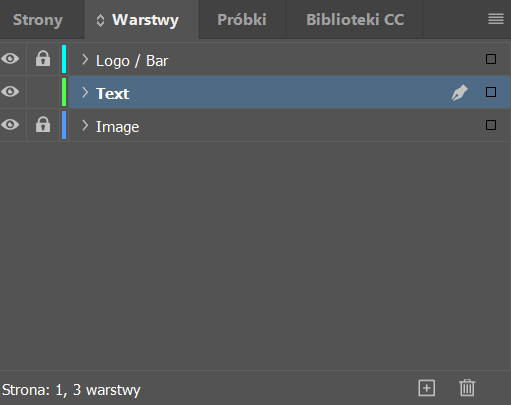
Przykład użycia
Przygotowując katalog produktowy na różne rynki, można zastosować teksty warunkowe do wyświetlania różnych opisów produktów w zależności od rynku docelowego. Jednocześnie, grafiki i elementy wizualne specyficzne dla danego rynku można umieścić na oddzielnych warstwach, które będą odpowiednio blokowane lub ukrywane podczas eksportu do tłumaczenia.
Stosując oba podejścia równocześnie, uzyskuje się optymalne rozwiązanie umożliwiające efektywne zarządzanie zawartością dokumentu InDesign podczas procesu lokalizacji aplikacji.
Używanie tekstów warunkowych w połączeniu z warstwami w InDesign
Optymalne przygotowanie plików do tłumaczenia w narzędziach CAT (Computer-Assisted Translation) często wymaga zastosowania tekstów warunkowych oraz warstw w Adobe InDesign. Połączenie tych dwóch funkcji pozwala na bardziej precyzyjne zarządzanie treścią oraz lepszą organizację elementów graficznych.
Kombinacja obu technik:
Zastosowanie tekstów warunkowych w połączeniu z logicznym rozmieszczeniem elementów na warstwach pozwala na:
- Precyzyjne zarządzanie zawartością: możliwość szybkiego przełączania między różnymi wersjami językowymi oraz ukrywania zbędnych elementów.
- Lepszą organizację pracy: rozdzielenie treści na dedykowane warstwy ułatwia pracę nad wielojęzycznymi dokumentami, szczególnie gdy wymagane są różne wersje tego samego projektu.
- Redukcję błędów: blokowanie i ukrywanie konkretnych części dokumentu zmniejsza ryzyko przypadkowego edytowania lub usuwania ważnych elementów przez tłumacza.
Łączenie możliwości oferowanych przez teksty warunkowe i warstwy stanowi efektywne rozwiązanie podczas przygotowywania plików InDesign do tłumaczenia przy użyciu narzędzi CAT.
Eksportowanie pliku PDF z warstwami w Adobe InDesign
Istnieje możliwość wyeksportowania z InDesign pliku PDF, który zawiera warstwy i możliwość ich przełączania z poziomu programu wyświetlającego pliki PDF np. Adobe Reader lub PDF-XChange.
Zalety eksportu plików PDF z warstwami:
- Elastyczność w przeglądaniu dokumentu: dzięki warstwom, użytkownicy mogą łatwo ukrywać lub wyświetlać konkretne elementy dokumentu, co pozwala na lepszą personalizację dokumentacji.
- Lepsza organizacja treści: warstwy umożliwiają uporządkowanie różnych sekcji dokumentu, co jest szczególnie przydatne w przypadku wielostronicowych projektów lub skomplikowanych układów graficznych.
- Redukcja błędów: możliwość blokowania i ukrywania poszczególnych warstw zmniejsza ryzyko przypadkowego edytowania lub usuwania ważnych elementów podczas współpracy nad projektem.
Jak wyeksportować plik PDF z warstwami:
- Przygotowanie dokumentu:
-
- Upewnij się, że każdy element, który ma być eksportowany jako osobna warstwa, znajduje się na właściwej warstwie w InDesign.
- Nazwij warstwy w sposób zrozumiały i intuicyjny.
- Proces eksportowania:
-
- Przejdź do menu Plik > Eksportuj.
- Wybierz format pliku Adobe PDF (Druk) lub Adobe PDF (Interaktywny) w zależności od potrzeb.
- Ustawienia eksportu:
-
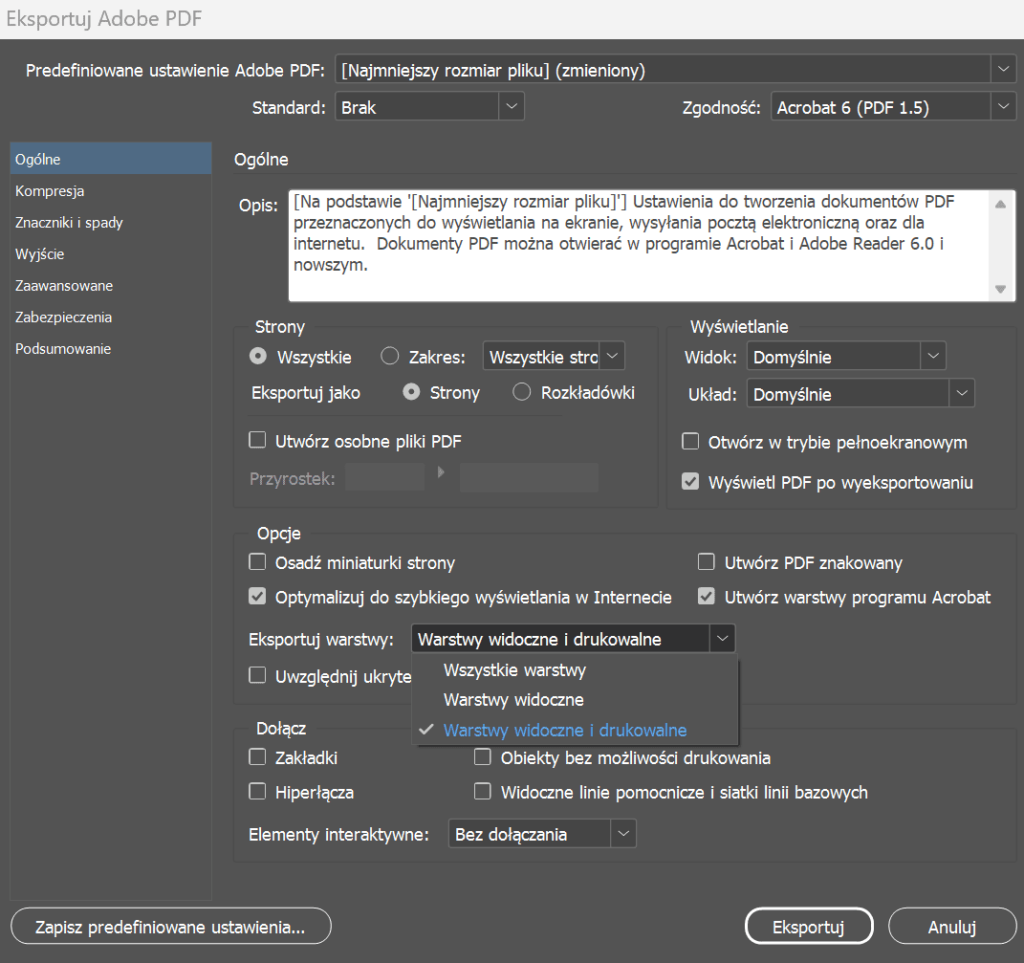
- W oknie dialogowym eksportu, wybierz Utwórz warstwy programu Acrobat.
- W sekcji Eksportuj warstwy zaznacz opcję Warstwy widoczne i drukowane (lub dopasuj to ustawienie wedle potrzeb), aby zapewnić, że wszystkie widoczne warstwy zostaną dodane do pliku PDF.
- Dodatkowe ustawienia:
-
- Skonfiguruj pozostałe opcje eksportu zgodnie z wymaganiami projektu.
- Kliknij przycisk Eksportuj, aby zakończyć proces.
Przykładowe zastosowania:
Prezentacje marketingowe: eksportowanie materiałów marketingowych z różnymi wersjami językowymi na oddzielnych warstwach pozwala na szybkie dostosowanie prezentacji do potrzeb międzynarodowych klientów.
Instrukcje obsługi: różne sekcje instrukcji mogą być umieszczone na różnych warstwach, umożliwiając użytkownikom łatwe przełączanie pomiędzy nimi i skupienie się na interesujących ich częściach.
Eksportowanie plików PDF z warstwami to praktyka, które może znacząco usprawnić pracę nad złożonymi dokumentami oraz ułatwić ich przeglądanie i edytowanie, choć – początkowo – kosztuje trochę więcej pracy.
Podsumowanie
Teksty warunkowe odgrywają kluczową rolę w tłumaczeniach plików InDesign, oferując wszechstronność i elastyczność w zarządzaniu treściami wielojęzycznymi. Dzięki „programowaniu warunkowemu„, możliwe jest nie tylko efektywne organizowanie elementów dokumentu, ale również precyzyjne kontrolowanie, które fragmenty tekstu mają być tłumaczone, a które pozostają bez zmian.
Korzyści z zastosowania tekstów warunkowych są liczne:
- Oszczędność czasu i zasobów: automatyzacja procesów redukuje ręczne poprawki i umożliwia szybkie dostosowanie dokumentu do różnych języków.
- Zwiększenie precyzji: dzięki możliwości wykluczania części tekstów z tłumaczenia, minimalizuje się ryzyko błędów i nieporozumień.
- Lepsza organizacja pracy: ułatwia współpracę między zespołami tłumaczy, grafików i innych specjalistów zaangażowanych w tworzenie dokumentacji.
Eksperymentowanie z tekstami warunkowymi we własnych projektach graficznych w InDesign przynosi nowe możliwości optymalizacji procesów. Zachęcamy do ich praktycznego zastosowania, aby maksymalnie wykorzystać potencjał tego narzędzia w codziennej pracy.
Najczęściej zadawane pytania
Jakie formaty Adobe InDesign są natywnie obsługiwane przez narzędzia CAT?
Narzędzia CAT natywnie obsługują formaty INDD i IDML.
Gdzie można znaleźć teksty warunkowe w InDesign?
Teksty warunkowe w InDesign można znaleźć w górnym menu w sekcji Okno > Tekst i tabele > Tekst warunkowy.
Jak stworzyć, nazwać i stosować teksty warunkowe w InDesign?
Aby stworzyć, nazwać i stosować teksty warunkowe w InDesign, należy przejść do panelu „Tekst warunkowy” i wykonać odpowiednie kroki opisane wyżej.
Kiedy należy wykluczyć części tekstów z procesu tłumaczenia poprzez zastosowanie tekstów warunkowych kontra blokowanie/ukrywanie warstw? Które rozwiązanie jest optymalne?
Należy wykluczyć części tekstów z procesu tłumaczenia poprzez zastosowanie tekstów warunkowych w sytuacjach, gdy zachodzi konieczność selektywnego uwzględnienia lub pominięcia pewnych fragmentów tekstu. Optymalne rozwiązanie zależy od konkretnego kontekstu projektowego.
Jaka jest rola i wszechstronność tekstów warunkowych w tłumaczeniach plików InDesign?
Teksty warunkowe odgrywają istotną rolę w tłumaczeniach plików InDesign, umożliwiając selektywne zarządzanie treściami oraz optymalizację procesu lokalizacji. Są wszechstronnym narzędziem wspomagającym pracę nad wielojęzycznymi projektami graficznymi.
Kontakt
Komentowanie zostało wyłączone